
Primeiro Acesso #
Conecte-se ao roteador através da porta LAN em seu computador, abra o seu navegador de preferência e acesse o site: 192.168.1.1
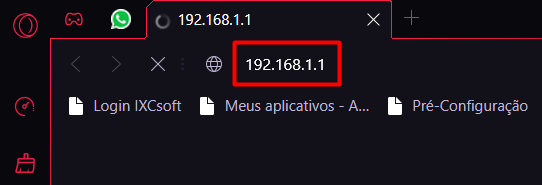
Na tela de login, preencha com:
[Padrão de Fábrica]
Login: admin
Senha: 1234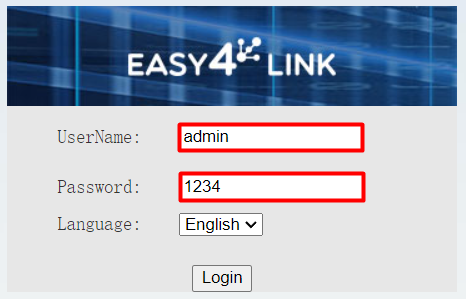
WAN #
Acesse as configurações do roteador, vá para NET > WAN no menu e faça as alterações necessárias.
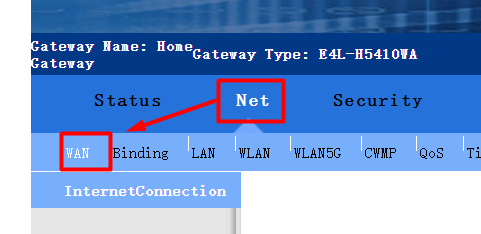
Clique em “NEW” ao lado de “Connection Name” para criar um perfil de conexão. Após criado o novo perfil, efetue as seguintes alterações abaixo:
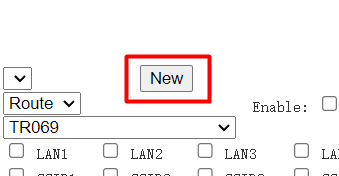
Type: Route

Service Mode: INTERNET

Link Mode: Connect via PPP

Binding Option: LAN1 / LAN2 / LAN3 / LAN4
SSID1 / SSIDAC1

Protocol Version: IPv4

WLANGatway Type: TAG

VLAN ID: (conforme sua localidade)

(Verifique sua localidade abaixo para escolher a VLAN correta)
User Name: Usuário PPPoE

Password: Senha do PPPoE

Clique em Apply no fim da página para salvar a configuração.

🌎 Configurações de VLAN por Localidade: #
VLAN 100
(Jaguaquara, Itiruçu, Maracás, Ubaíra)
VLAN 200
(Lajedo do Tabocal)
VLAN 533
(Peixe)
VLAN 534
(Mairi)
VLAN 2111
(Lajes)
VLAN 3521
(Jiquiriçá)
VLAN 3523
(Mutuípe)
VLAN 3525
(Cravolândia)
LAN #
Vá para NET >> LAN no menu e faça as alterações necessárias.
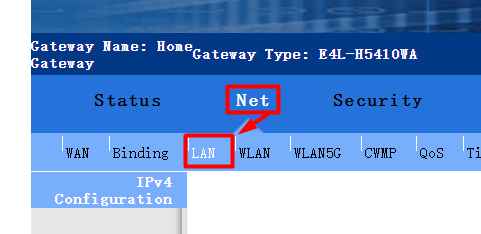
Primary DNS: 177.190.217.21

Secondary DNS: 177.190.217.22

Clique em Save logo abaixo para salvar a configuração.
Redes Wi-Fi #
Wi-Fi 2.4G #
Na aba NET, clique em WLAN no sub-menu, e efetue as seguintes alterações.
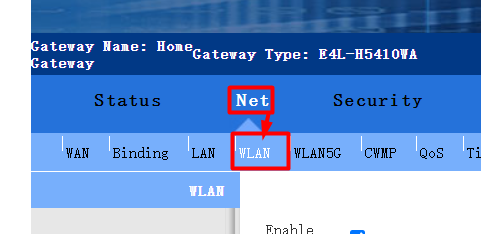
Select Channel: 1

SSID: Rede do cliente

Bandwidth: 20MHz

Securitiy Settings: WPA2-PSK

WPA Pre-Certification: Senha da Rede

WPA Encription: AES

Clique em Apply no fim da página para salvar a configuração.

Wi-Fi 5G #
Na aba NET, clique em WLAN5G no sub-menu, e efetue as seguintes alterações.
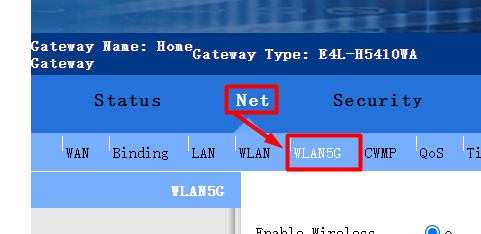
Select Channel: BRAZIL – AUTO

SSID: Rede do Cliente

Channel Bandwidth: 40MHz

Securitiy Configuration: WPA2-PSK

PreShared Key: Senha da Rede

Encription Type: AES

Clique em Apply no fim da página para salvar a configuração.
Security #
Firewall #
Na aba SECURITY, clique em FIREWALL no sub-menu, e efetue as seguintes alterações.
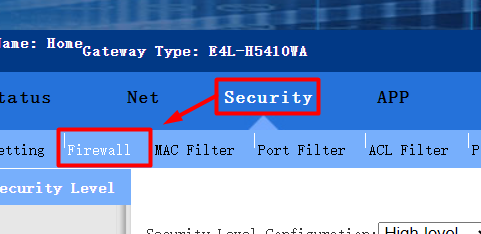
Security Level Configuration: Low-Level

Atrack Protetion Settings: Enable

Clique em Apply no fim da página para salvar a configuração.

Acesso Remoto #
Na aba SECURITY, acesse o sub-menu ACL FILTER (ou SERVICE CONTROL em alguns aparelhos, conforme o print abaixo) e faça as alterações necessárias.
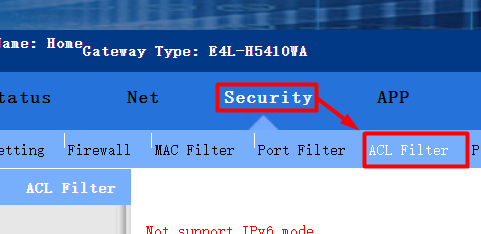
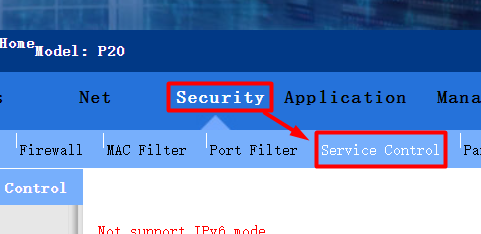
Ative a opção **Enable**, clique em **Apply** no final da página e aguarde a atualização automática a página.


Agora, clique em ADD e siga as configurações indicadas abaixo.
Clique em ADD

Enable: ✅

Filter Name: Remoto

ScrIPAddBegin: 0.0.0.0

ScrIPAddEnd: 0.0.0.0

Interface: WAN

Mode: Permit

Application: ALL

Clique em Apply no fim da página para salvar a configuração.

UPnP #
Na aba APP (ou Application), acesse o sub-menu UPnP e realize as alterações necessárias.
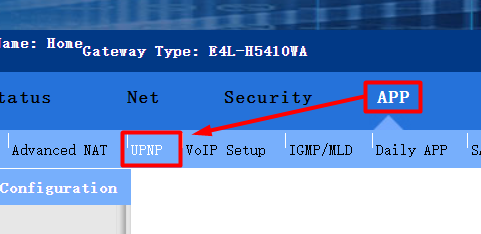
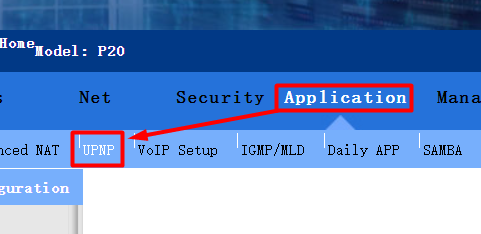
Enable UPnP: ✅

Clique em Apply no fim da página para salvar a configuração.
Alterar Senha Inicial #
Na aba MANAGE, clique em USER MANAGEMENT no sub-menu.
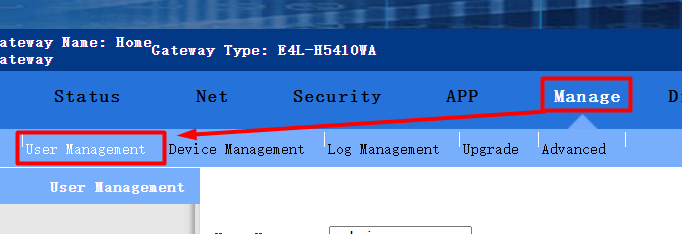
User Name: admin

New Password: Cristal@2024

Confirm Password: Cristal@2024

Clique em Apply no fim da página para salvar a configuração.

OBS: Essa última configuração do User Management, é somente necessária caso o roteador não esteja com a senha padrão dos equipamentos em comodato da Cristal Telecom. Caso já esteja configurado, ignore esse passo, o roteador já está pronto para ser utilizado.
Extra: Vídeo Tutorial #
Qualquer dúvida ou dificuldade, favor entrar em contato.
Cristal Telecom, 2024.