
Neste guia, você aprenderá como acessar todos os protocolos realizados pelos técnicos da Cristal Telecom. Através do site tecnicos.cristaltelecom.com, você terá acesso a uma ampla gama registros importantes. Essencial para acompanhar os serviços prestados, verificar uso de materiais para saída no estoque, consultar históricos de atendimento e obter informações do que foi feito nos atendimentos de todas as localidades. Siga as instruções passo a passo para navegar pelo site e aproveitar ao máximo todos os recursos disponíveis.
Acessando o Site #
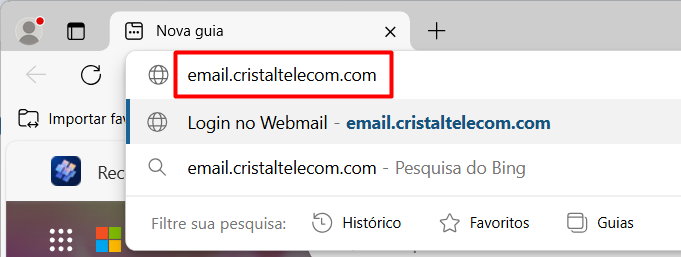
- Abra o site email.cristaltelecom.com em seu navegador para acessar nosso servidor de e-mails empresariais.
Credenciais de Login #
- Após abrir o site, preencha os campos de login conforme indicado na imagem abaixo:
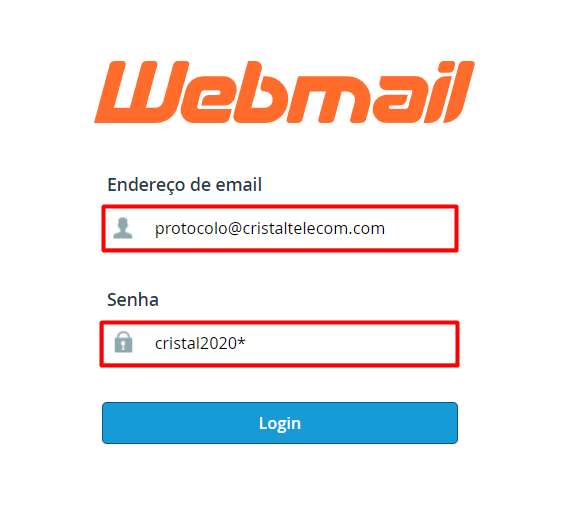
Endereço de E-mail: protocolo@cristaltelecom.com
Senha: cristal2020*
Como acessar os protocolos #
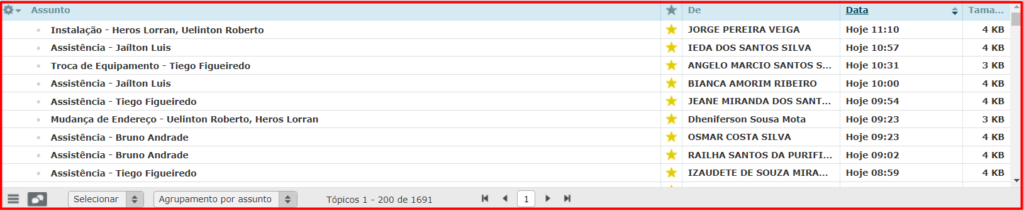
- Após acessar o servidor e efetuar o login, você verá um campo principal. Exibindo todos os protocolos enviados recentemente:
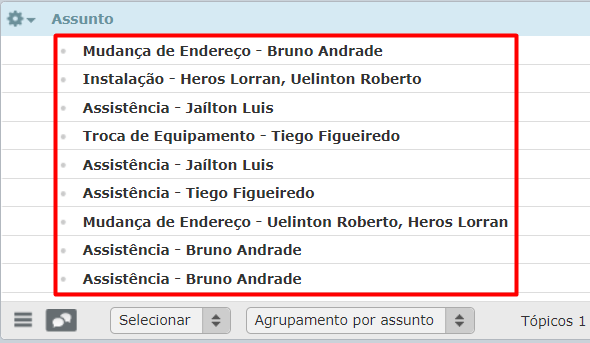
- A primeira informação exibida será sempre o Assunto do Protocolo, seguido pelo Nome dos Técnicos Presentes:
- Logo após, você verá o Nome do Cliente e a Data de Realização do Atendimento:
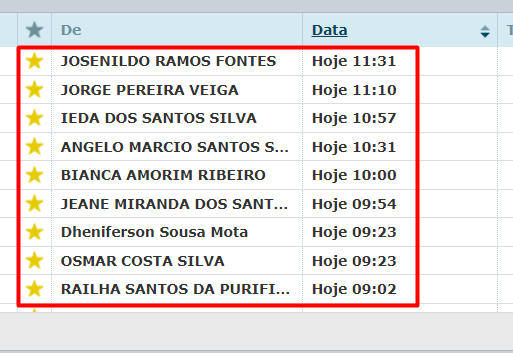
- Agora, basta procurar e selecionar o protocolo desejado. Ao clicar nele, o segundo campo do sistema exibirá todas as informações detalhadas sobre o protocolo selecionado.
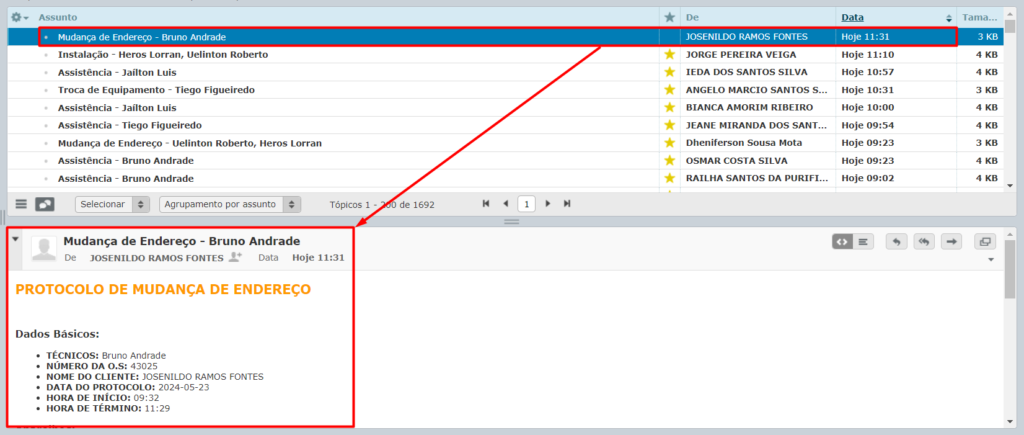
Pronto! Agora você já tem acesso a todas as informações de maneira prática.
Lembre-se, no entanto, que as informações estarão disponíveis na plataforma apenas se o técnico tiver preenchido e enviado o protocolo. Caso contrário, não será possível encontrar os dados.
Espero ter ajudado!