
Configuração Inicial #
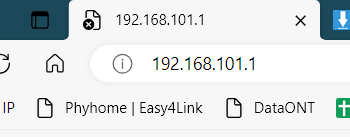
Conecte-se ao roteador utilizando um cabo de rede ou rede sem fio. Em seguida, abra o seu navegador de preferência e digite o endereço IP “192.168.101.1” na barra de endereço para acessar a página de configuração do roteador.
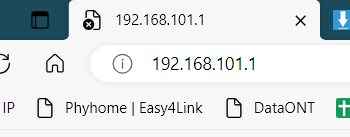
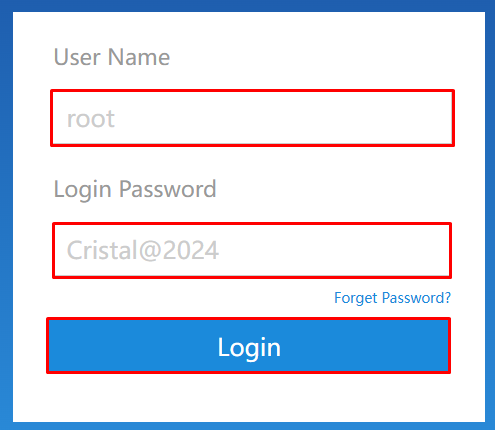
Após acessar o IP do roteador, será exibida a tela de login. Use o Usuário: root.
A Senha deve ser verificada no adesivo localizado no fundo do equipamento, pois cada roteador possui uma senha criptografada exclusiva.
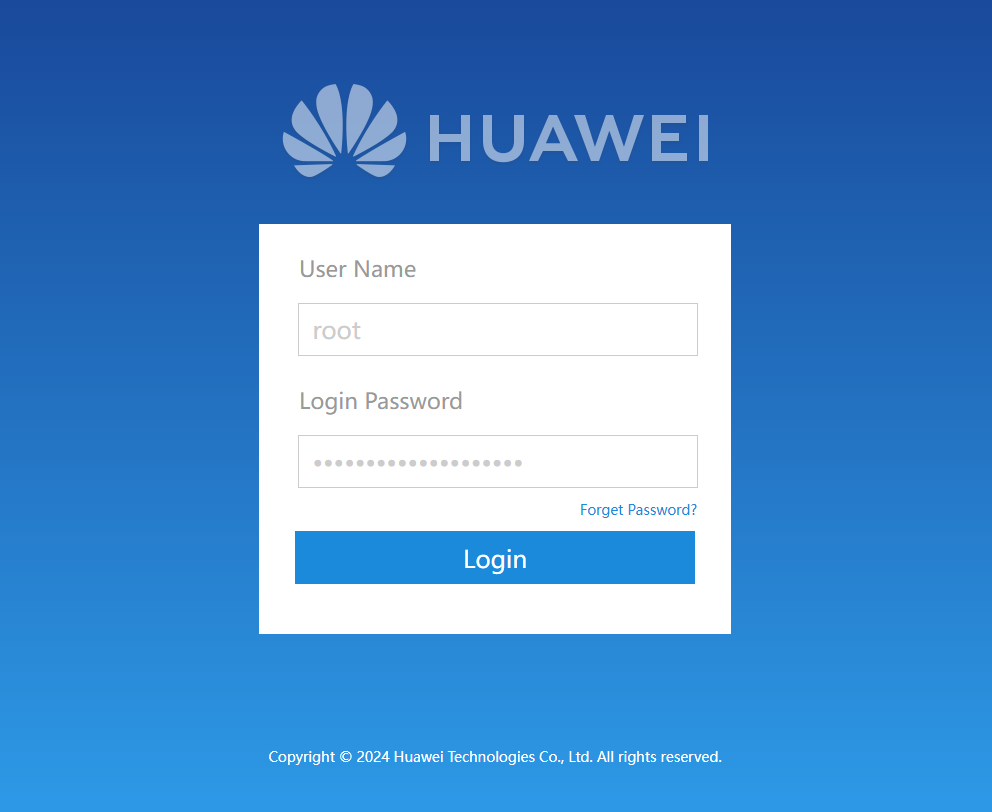
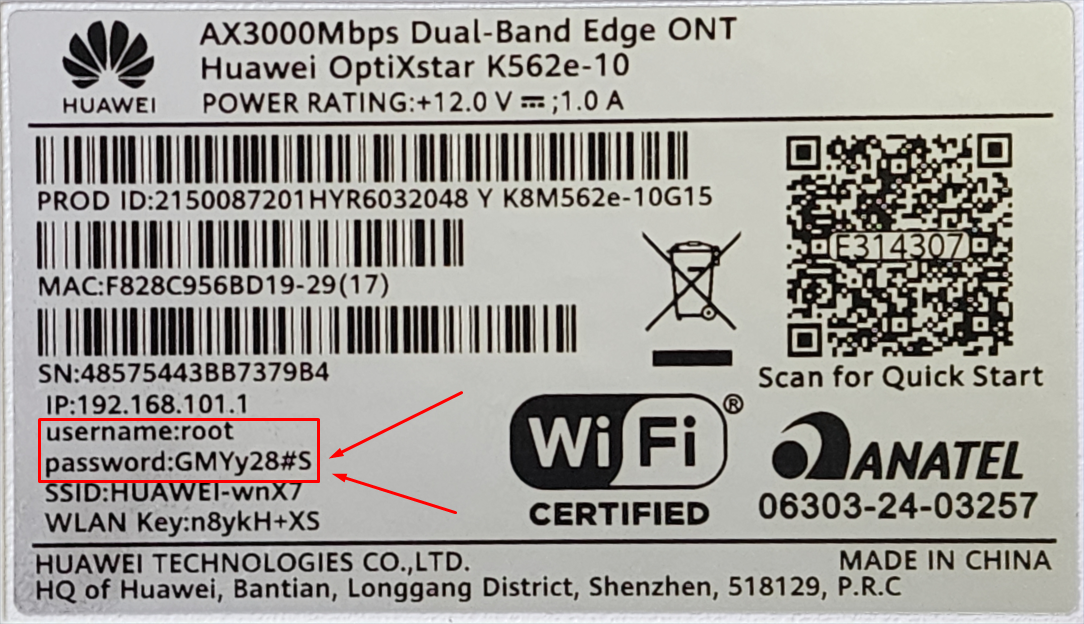
Lembrando que essa senha é válida somente para o primeiro acesso.
Se o equipamento já estiver configurado, utilize a senha padrão: Cristal@2024.
Em seguida, selecione a opção “Continue the configuration without inserting the network cable”, caso não tenha nenhum cabo conectado à porta WAN do roteador.
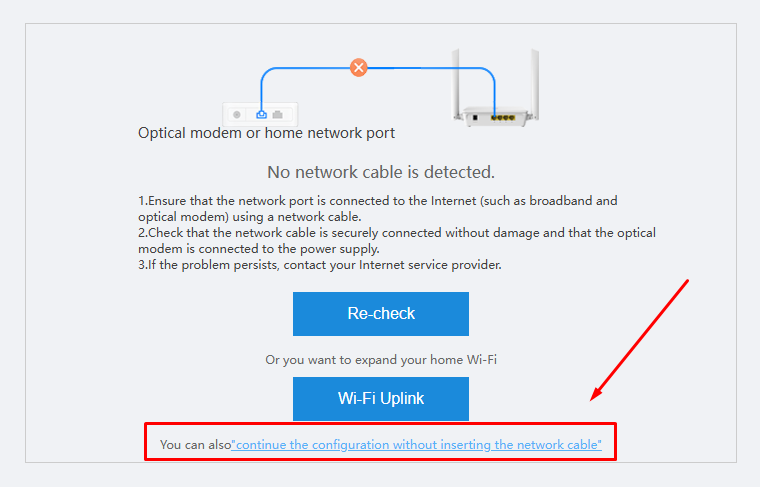
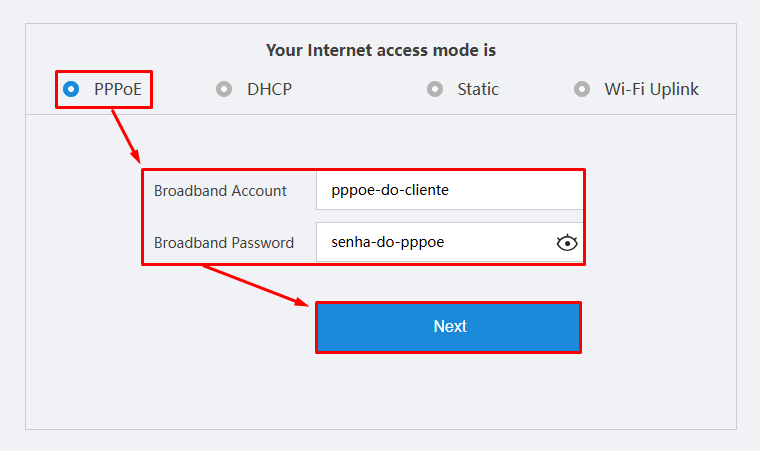
Na próxima etapa, selecione a opção PPPoE.
Em seguida, preencha as informações solicitadas com os dados PPPoE do cliente.
Depois, clique em “Next” para prosseguir com a configuração.
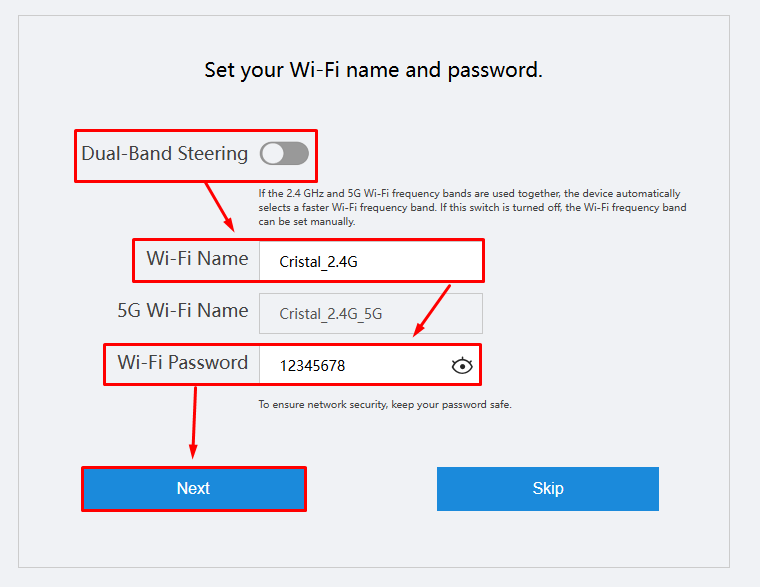
Na próxima etapa, preencha as informações da Rede Wi-Fi do cliente.
Desmarque a opção “Dual-Band Steering”.
No campo de nome da rede, insira: Cristal_2.4G
Logo abaixo, defina a senha do Wi-Fi como: 12345678
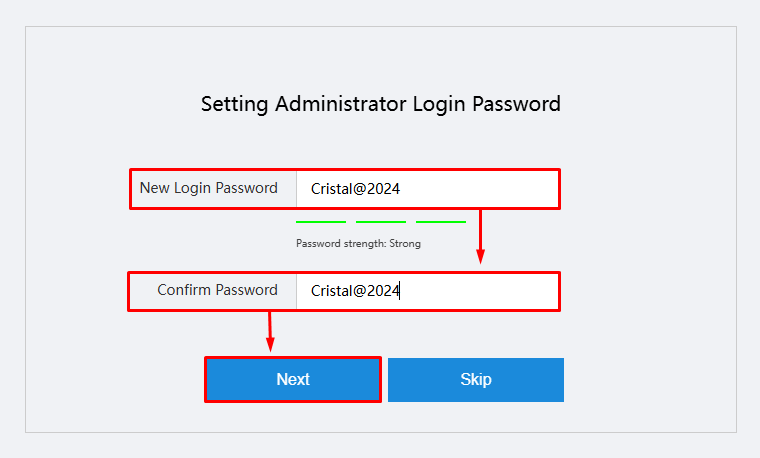
Na próxima etapa, “Setting Administrator Login Password”, será possível alterar a senha padrão (localizada no verso do equipamento) para a senha padrão utilizada pela Cristal Telecom.
No campo “New Login Password”, insira: Cristal@2024
Repita a mesma senha em “Confirm Password”.
Por fim, clique em “Next” para continuar.
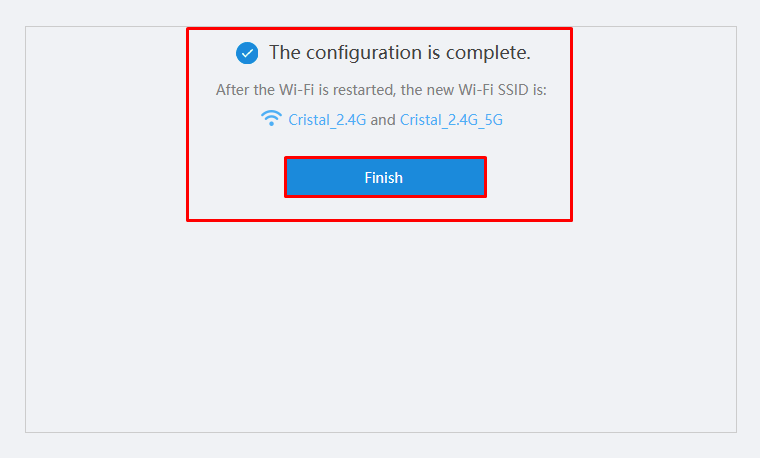
Aguarde o Roteador salvar as configurações e clique em “Finish”.
Configuração Completa #
Após a configuração inicial:
Acesse o endereço IP 192.168.101.1 e insira o usuário root e a senha de acesso: Cristal@2024.
➡️
E siga as instruções abaixo:
| Meu Wi-Fi #
No menu superior, clique em “My Wi-Fi” e faça as seguintes alterações:

Após concluir a configuração inicial das redes, observe que, como desativamos a opção “Dual-Band Steering”, o nome da rede 5G pode ficar incorreto — aparecendo como Cristal_2.4G_5G em vez de Cristal_5G.
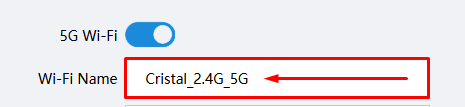
Para corrigir:
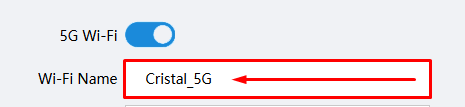
Selecione o campo “Wi-Fi Name” da rede 5G e altere o nome para Cristal_5G.
Em seguida, clique em “Apply” para salvar as alterações.
| Mais Funções #
No menu superior, clique em “More” e faça as seguintes alterações:
WLAN #
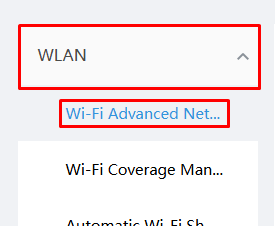
- Clique em “WLAN” e, em seguida, no sub-menu, acesse “Wi-Fi Advanced Network Settings”.
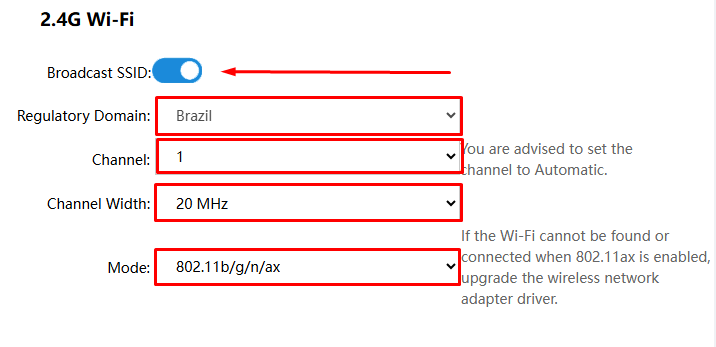
Na rede 2.4G, configure conforme abaixo:
- Ative o switch “Broadcast SSID”
- Regulatory Domain: Brazil
- Channel: 1
- Channel Width: 20 MHz
- Mode: 802.11b/g/n/ax
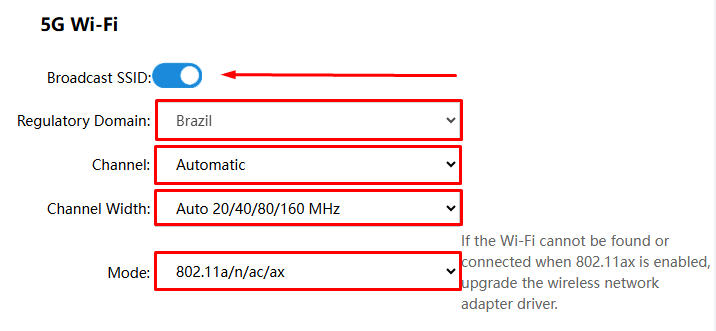
Na rede 5G, configure conforme abaixo:
- Ative o switch “Broadcast SSID”
- Regulatory Domain: Brazil
- Channel: Automatic
- Channel Width: Auto 20/40/80/160 MHz
- Mode: 802.11a/n/ac/ax
Em seguida, clique em “Apply” para salvar as alterações.
Network Configuration #
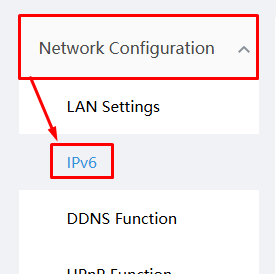
- Clique em “Network Configuration” e, em seguida, no sub-menu, acesse “IPv6”.
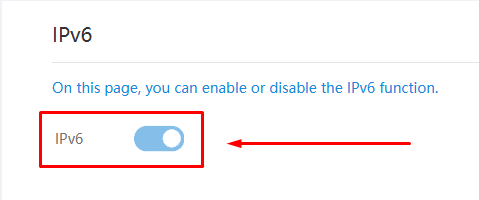
Ao acessar o menu, ative a chave (switch) para habilitar o IPv6 no roteador.
UPnP Function #
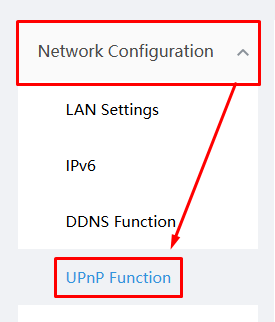
- Clique em “Network Configuration” e, em seguida, no sub-menu, acesse “UPnP Function”.
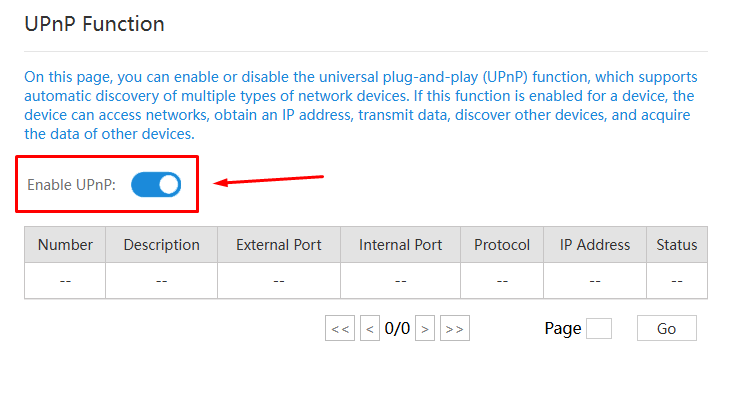
Ao acessar o menu, ative a chave (switch) para habilitar o UPnP no roteador.
Security Configuration #
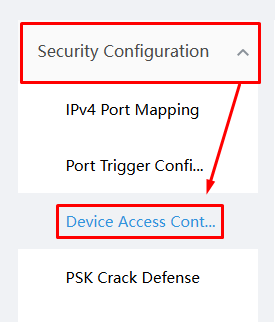
- Clique em “Security Configuration” e, em seguida, no sub-menu, acesse “Device Access Control”.
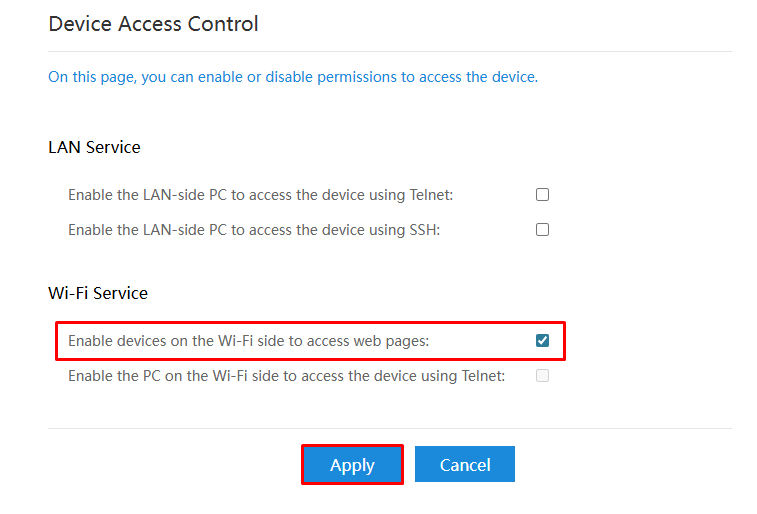
Ao acessar “Device Access Control”, habilite a opção “Enable devices on the Wi-Fi side to access web pages”.
Em seguida, clique em “Apply” para salvar as alterações.
System Management #
- Clique em “System Management” e, em seguida, no sub-menu, acesse “Time Setting”.
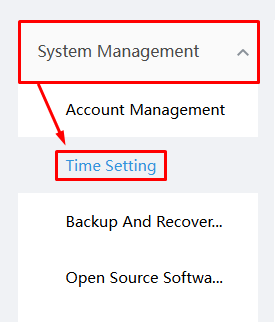
Na seção “Time Setting”, configure conforme abaixo:
- Automatically Synchronize the Network Time Server: marque a caixa de seleção
- Primary SNTP Server:
clock.fmt.he.net - Secondary SNTP Server:
clock.nyc.he.net - Time Zone: GMT -03:00 Brasília
- WAN Name:
1_TR069_IPTV_INTERNET_R_VID
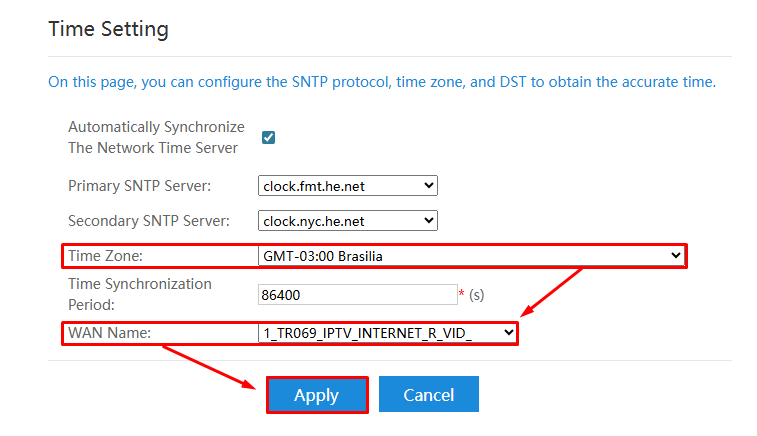
Em seguida, clique em “Apply” para salvar as alterações.
O guia tutorial chegou ao fim. Espero que você tenha conseguido configurar o roteador conforme as instruções.
Extra | Vídeo da Configuração #
Disponibilizei um vídeo tutorial que ensina como configurar a Huawei OptiXstar K562e-10. Ele está disponível abaixo para você assistir e aprender como elaborar a configuração de forma simples e fácil.