🚀 Início do Processo de Liberação na OLT do Peixe
Para iniciar a liberação de um cliente na OLT do Peixe, siga os passos abaixo:
- Tenha em mãos os dados do cliente que será liberado.
- Salve o equipamento no cadastro do cliente no IXC – isso é importante para que, futuramente, possamos visualizar métricas como voltagem, temperatura, nível de sinal e outras informações relevantes.
⚠️ Somente salve o equipamento, não é necessário provisioná-lo dentro do IXC. - Acesse a OLT TP-Link através da interface web para verificar quais portas estão disponíveis na PON correspondente à localização do cliente.
- Com todas as informações em mãos, gere o código automaticamente em nosso site, o qual realiza a configuração diretamente na OLT.
- Por fim, realize a liberação utilizando o programa Putty, ou outro de sua preferência, como Terminus, desde que suporte conexões via Telnet.
🎥 Assista ao tutorial completo no vídeo abaixo ou, se preferir, siga o passo a passo nos próximos tópicos.
Boa sorte no processo! 💪
Salvar aparelho no IXC #
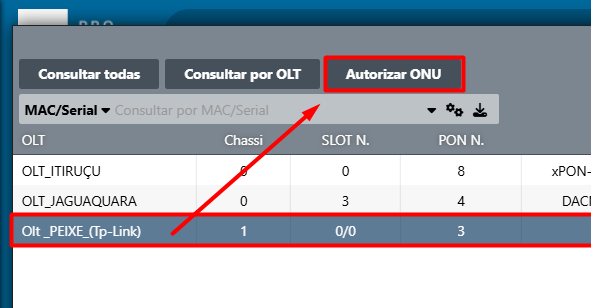
Primeiramente, acesse o IXC e, no menu lateral esquerdo, vá em: [Provedor > Autorizar ONUs]. Após isso, na tela que será exibida, selecione o equipamento correspondente à OLT do Peixe disponível para liberação e clique em “Autorizar ONU”.
🟥 Campos Obrigatórios (Vermelhos)
Preencha os campos destacados em vermelho no print abaixo, que são:
- [Contrato] do cliente
- [Login] de acesso do cliente

🔵 Dados para Liberação (Azuis)
Copie os campos destacados em azul no print abaixo, para um bloco de notas, pois serão utilizados na liberação via código:
- [PPPoE do Cliente]
- [Número de Série do Dispositivo]
- [PON ID]
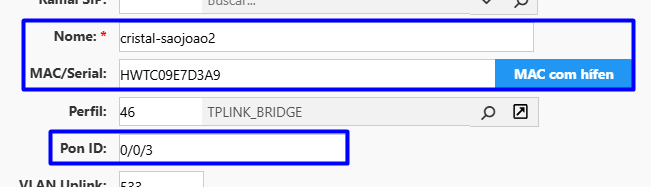
⚠️ Evite digitar manualmente o número de série com base em fotos enviadas pelo técnico no grupo de liberação, pois a forma como o número de série aparece no IXC vs a etiqueta do dispositivo pode ser diferente. Isso pode causar divergência na liberação. Sempre copie diretamente pelo IXC ou pela interface da OLT.
🔒 Após inserir e copiar todas as informações necessárias, clique no botão Salvar no topo da página do IXC.
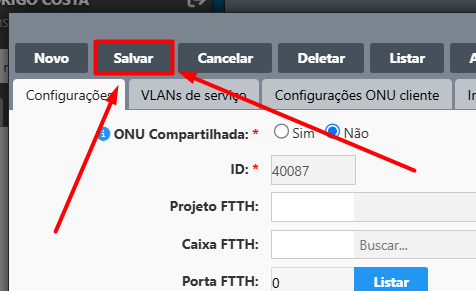
⚠️ Importante: Não clique na opção “Autorizar ONU”, pois isso poderá gerar erro e conflito na instalação.
Neste momento, o objetivo é apenas salvar o equipamento para que ele fique vinculado ao login do cliente e os dados do aparelho fiquem registrados no sistema.
Acesso OLT (WEB) #
Agora, vamos acessar a interface web da OLT TP-Link P1201-08 para verificar qual porta está disponível na PON onde será cadastrado o novo cliente.
🖥️ No navegador de sua preferência, acesse o endereço: 10.55.105.22
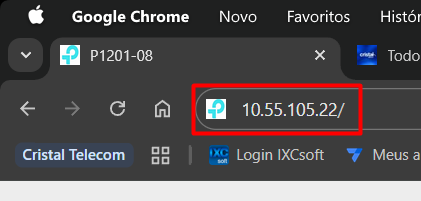
Em seguida, insira as credenciais de acesso:
- Usuário:
root - Senha:
Admin@123
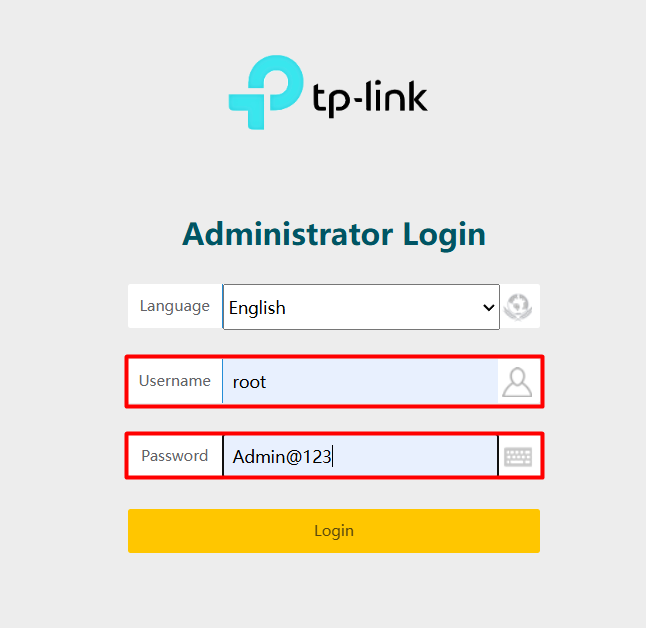
Clique em Login para acessar a interface da OLT.
Após acessar a interface da OLT, vá até o menu lateral esquerdo e clique em PON CARD 0/0.
Em seguida, selecione a PON onde o cliente está localizado.
Essa informação já deve ter sido anotada ou verificada anteriormente dentro do IXC.
Neste tutorial, vamos utilizar como exemplo a PON 0/0/3, mas o procedimento é o mesmo para as PONs 0/0/1 e 0/0/2.
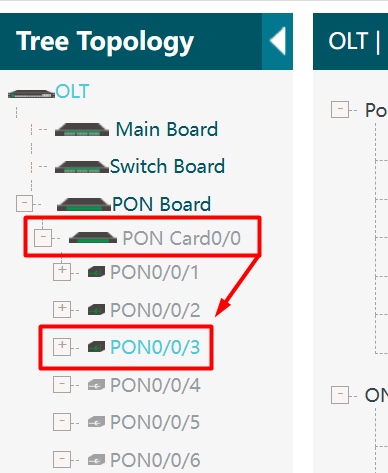
🔍 Após selecionar a PON onde será realizada a liberação, localize no submenu a opção “ONU Manage” e, em seguida, clique em “ONU Authentication Config”.
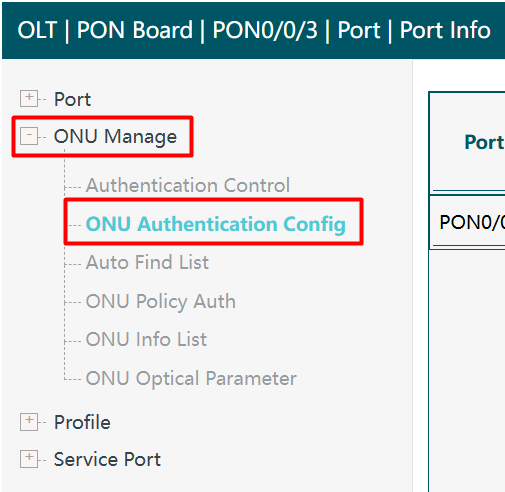
Na tela que será exibida, role até o final da página e verifique qual é a última numeração de porta disponível na PON selecionada.
A ideia aqui é utilizar a próxima porta livre, evitando sobrescrever configurações existentes.
💡 Exemplo: se a última porta usada for a 50, a próxima disponível para uso será a 51.
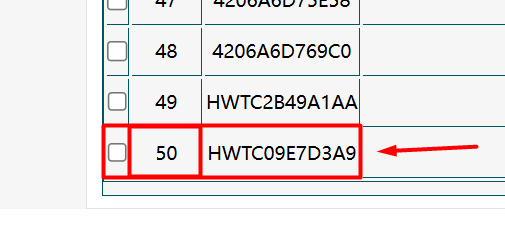
Anote essa informação, pois será essencial no próximo passo do processo.
Gerar Script #
Com todas as informações em mãos, você provavelmente já:
- Salvou o dispositivo no IXC;
- Copiou os dados essenciais para um bloco de notas, como:
PPPoE: ###-#####
PON: #/#/#
SN: ############
Porta: ##
Agora, preencha o formulário abaixo com as informações que você coletou anteriormente. Esse passo é essencial para gerar automaticamente o Script de Liberação, que será utilizado no PuTTY para realizar a ativação do cliente na OLT.
📝 Certifique-se de que os dados estão corretos antes de gerar o script, pois qualquer divergência pode causar falhas na liberação.
Após preencher, o script será exibido logo abaixo, pronto para ser copiado e colado no terminal Telnet do PuTTY.
✅ Copie o código gerado acima, pois ele será utilizado na próxima etapa, dentro do terminal de acesso à OLT via PuTTY.
Mantenha o código salvo em um local de fácil acesso — vamos usá-lo imediatamente a seguir.
Acesso OLT (Putty) #
📡 Agora, vamos acessar a OLT TP-Link via código Telnet, utilizando o programa PuTTY (ou outro de sua preferência que permita conexões via Telnet).
Download Putty #
💻 Se você já tem o PuTTY instalado, clique em [AQUI] para prosseguir para o próximo passo.
🔽 Caso ainda não tenha o programa:
Acesse o site oficial: https://www.putty.org
Clique na opção “Download PuTTY” e instale a versão compatível com seu sistema.
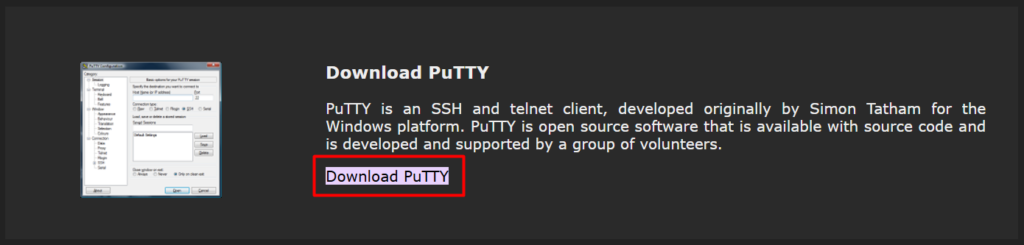
Ao ser redirecionado para a página de download, localize a seção “MSI (Windows Installer)” e selecione a primeira opção em 64-bit, como mostrado abaixo:
🔹 Exemplo:
putty-64bit-0.83-installer.msi
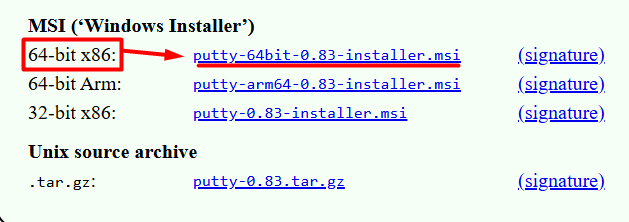
📥 Após baixar o arquivo .msi, siga com a instalação normalmente:
- Dê duplo clique no instalador;
- Concorde com os termos de uso do programa;
- Prossiga clicando em “Avançar” e conceda todas as permissões necessárias;
✅ Ao final da instalação, o atalho do PuTTY estará disponível:
Na Área de Trabalho, ou na barra de pesquisa do Menu Iniciar do Windows.
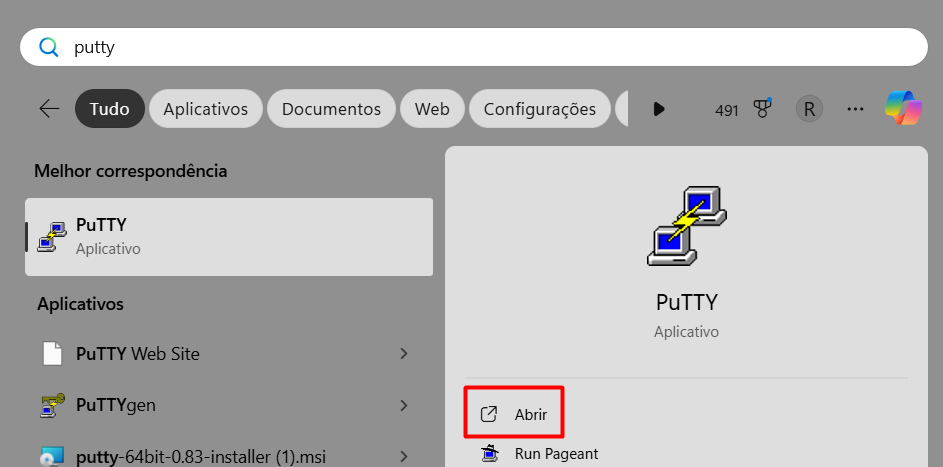
Acessando OLT (Via Putty) #
Ao abrir o PuTTY, preencha os campos da seguinte forma, exatamente como no exemplo abaixo:
- Host Name (or IP address):
10.55.105.22 - Port:
23 - Connection Type: selecione Telnet
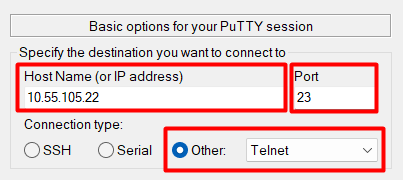
📌 Certifique-se de que a opção Telnet esteja marcada — ela é essencial para o tipo de conexão com a OLT.
💾 Dica útil: Se quiser evitar ter que preencher essas informações sempre que for acessar a OLT:
- Digite um nome de sua preferência no campo Saved Sessions (ex:
OLT Peixe); - Clique no botão Save ao lado — isso salvará sua configuração.
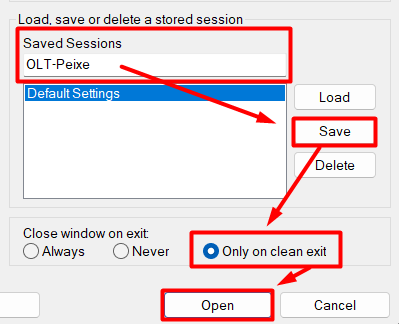
🔐 Em seguida, selecione a opção “Only on clean exit” (para garantir uma saída segura da sessão).
🚀 Com tudo pronto, clique em Open para iniciar o acesso via Telnet à OLT.
Terminal OLT #
Ao clicar em “Open” no PuTTY, você será direcionado para a tela do terminal da OLT, onde será solicitado o usuário e a senha de acesso.
🔐 Utilize as mesmas credenciais que foram usadas no acesso via interface web:
- Usuário:
root - Senha:
Admin@123
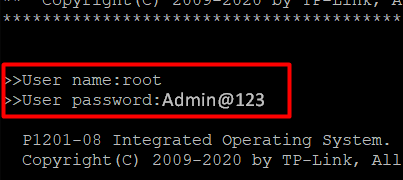
Próximo passo: agora é hora de colar o script que você gerou aqui no nosso site diretamente no terminal da OLT.
⚠️ Importante: o PuTTY não aceita CTRL + V para colar textos!
🖱️ Para colar corretamente:
- Clique com o botão direito do mouse dentro da tela do terminal, e o script será colado automaticamente.
- O processo será iniciado e executado automaticamente.
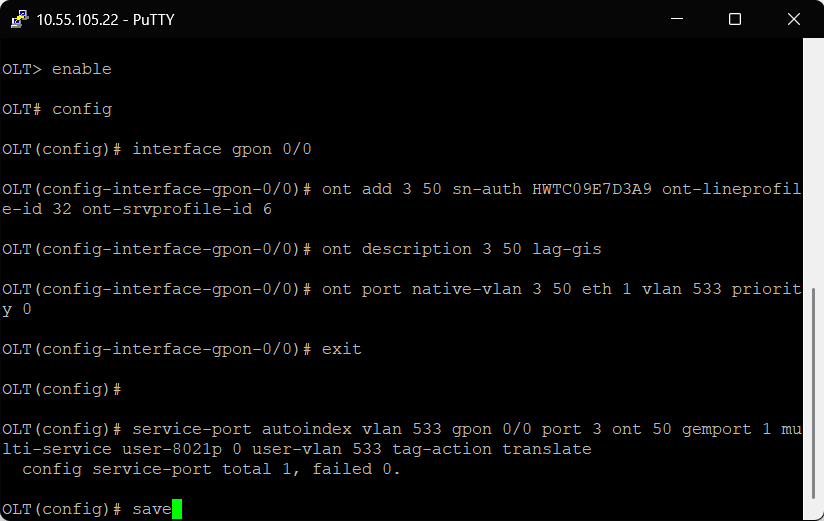
⌛ Durante a execução, quando surgir a linha:
OLT(config)# Save
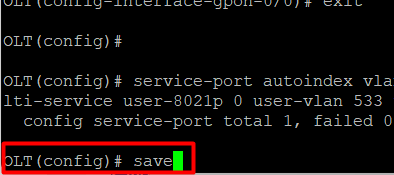
🔹 Basta pressionar Enter para continuar e aguarde a porcentagem finalizar.
🔒 Isso conclui a liberação do cliente.
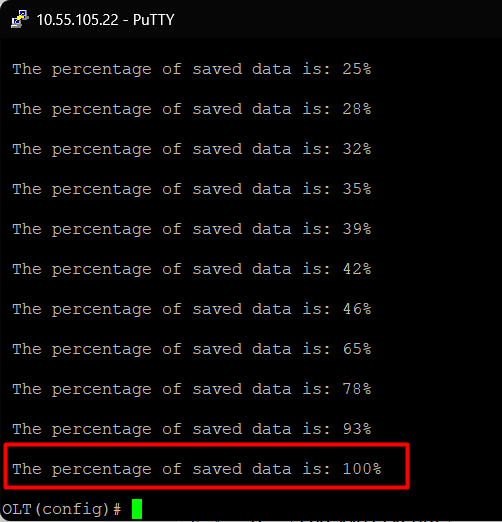
✅ Após clicar o Enter, e ver essa mensagem marcada acima, está finalizado! Pode fechar o PuTTY e seguir:
- Volte ao IXC.
- Acesse o contrato do cliente.
- Clique em “Limpar MAC” para a conexão ser estabelecida.
📌 Se a conexão não subir:
- Solicite ao técnico em campo que verifique as configurações de PPPoE do roteador/modem do cliente;
- Confirme também se a VLAN foi inserida corretamente, caso necessário.
🚫 Se for preciso realizar o desprovisionamento da ONU, siga o tópico abaixo para fazer a remoção corretamente.
Desprovisionar Aparelho #
Agora, para desprovisionar um aparelho, se for preciso, entre novamente na interface WEB da OLT via navegador.
🖥️ No navegador de sua preferência, acesse o endereço: 10.55.105.22
Em seguida, insira as credenciais de acesso:
- Usuário:
root - Senha:
Admin@123
Clique em Login para acessar a interface da OLT.
Após acessar a interface da OLT, vá até o menu lateral esquerdo e clique em PON CARD 0/0.
Em seguida, selecione a PON onde o cliente está localizado.
Neste tutorial, vamos utilizar como exemplo a PON 0/0/3, mas o procedimento é o mesmo para as PONs 0/0/1 e 0/0/2.
🔍 Após selecionar a PON onde será realizada a desprovisionação, localize no submenu a opção “ONU Manage” e, em seguida, clique em “ONU Authentication Config”.
Na tela que será exibida, role até o final da página e verifique qual é o SN Auth (Numero de série do dispositivo) na PON selecionada.
A ideia aqui é identificar o cliente pelo SN ou porta para desprovisioná-lo
Após encontrar o aparelho, basta clicar em DELETE na lateral direita da tela.
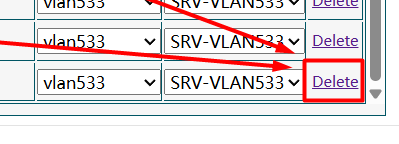
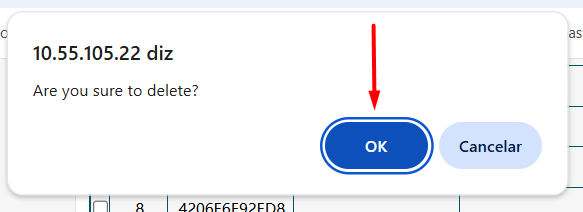
Confirme no seu navegador com o campo que surgirá, e dentro de instantes, outra mensagem de “Sucesso” surgirá, indicando que ocorreu tudo como esperado!