
Configuração Inicial #
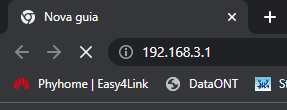
Conecte-se ao roteador utilizando um cabo de rede ou rede sem fio. Em seguida, abra o seu navegador de preferência e digite o endereço IP “192.168.3.1” na barra de endereço para acessar a página de configuração do roteador.
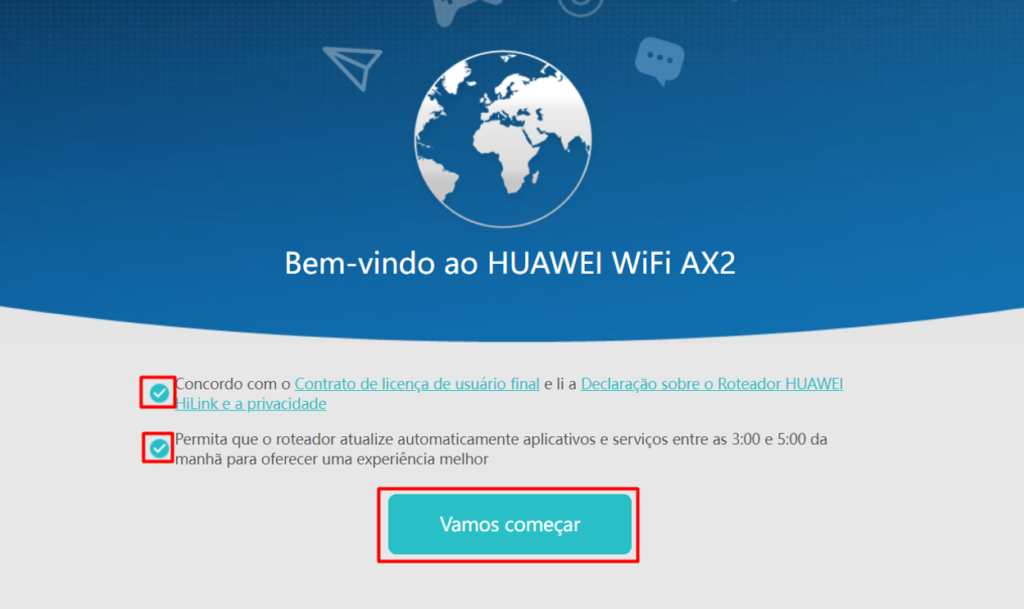
Na tela de boas-vindas, siga as instruções para realizar a configuração básica do roteador, incluindo a aceitação dos termos de contrato e a autorização para atualizações automáticas.
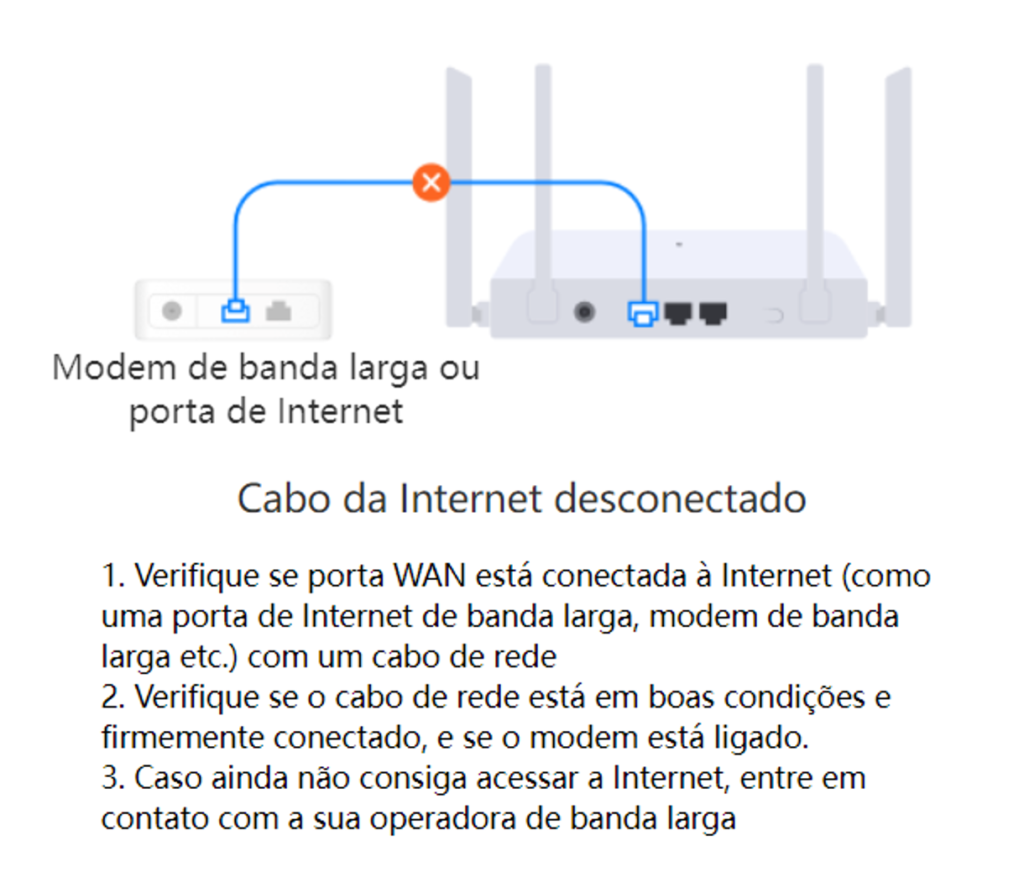
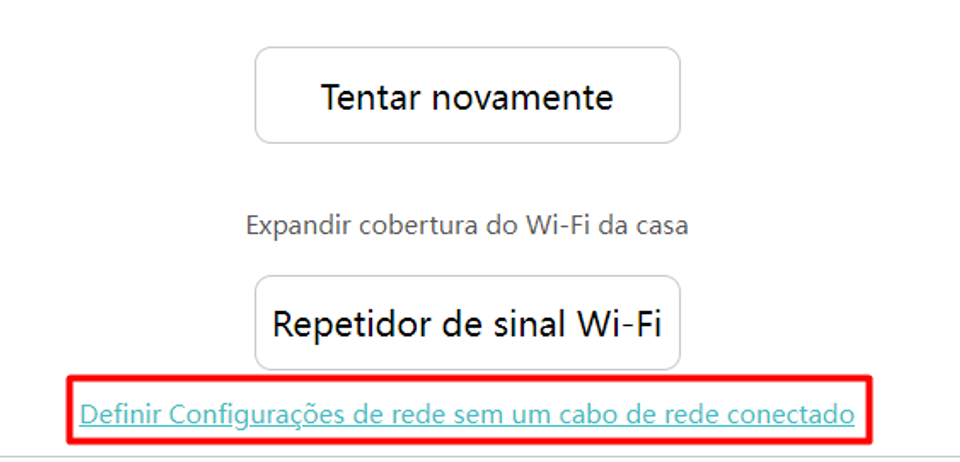
Na próxima tela, o roteador indicará a falta de conexão com a ONU. Role até o final da página e clique em “Definir Configurações de Rede sem um Cabo de Rede Conectado”.
Selecione a opção PPPOE na próxima etapa.

Preencha as informações necessárias com os dados PPPoE do cliente.
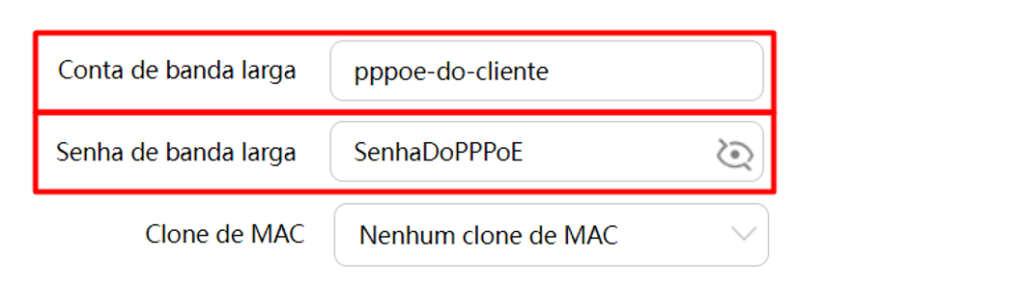
Não habilite a VLAN, pois o roteador consegue identificar automaticamente o perfil da OLT e estabelecer a conexão de forma automática. Adicionar um valor de VLAN pode interferir na conexão com a internet, fazendo com que ela não funcione corretamente.

Clique em “Avançar” para continuar com a configuração.

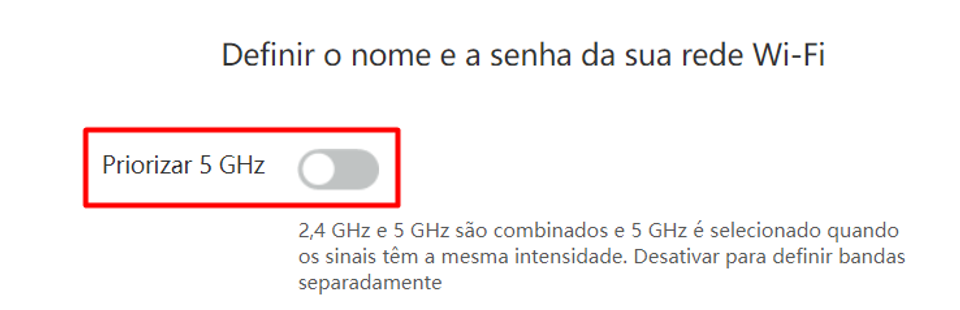
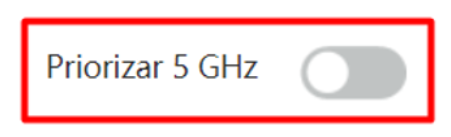
Na próxima parte, desabilite a função: “Priorizar 5 GHz”.
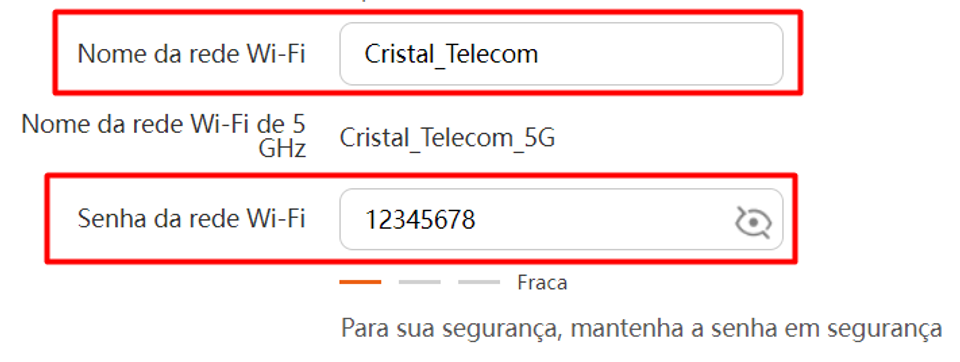
Logo abaixo, insira a Rede e Senha escolhidas pelo cliente. Caso o cliente não tenha escolhido, utilize as seguintes configurações padrão:
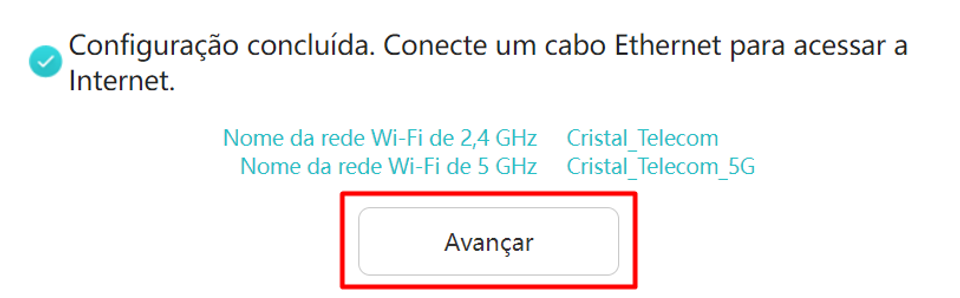
Rede Padrão: Cristal_Telecom | Cristal_Telecom_5G
Senha Padrão: 12345678
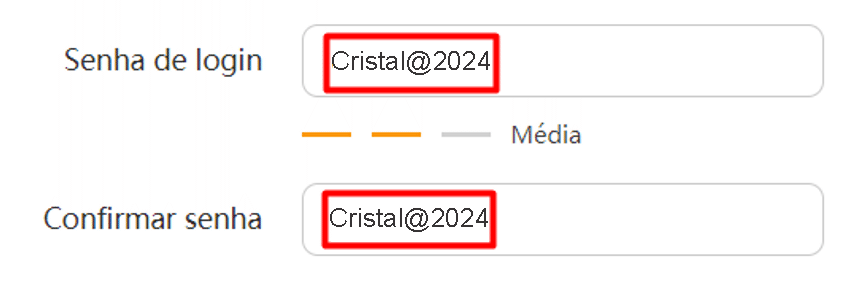
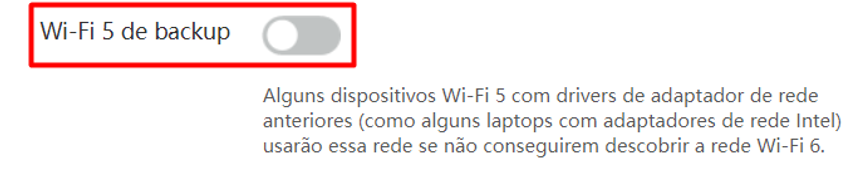
Abaixo, nos dois campos, insira a senha padrão de acesso do roteador: “Cristal@2024”. Desmarque a opção “Wi-Fi 5 de Backup” e clique em “Avançar”.

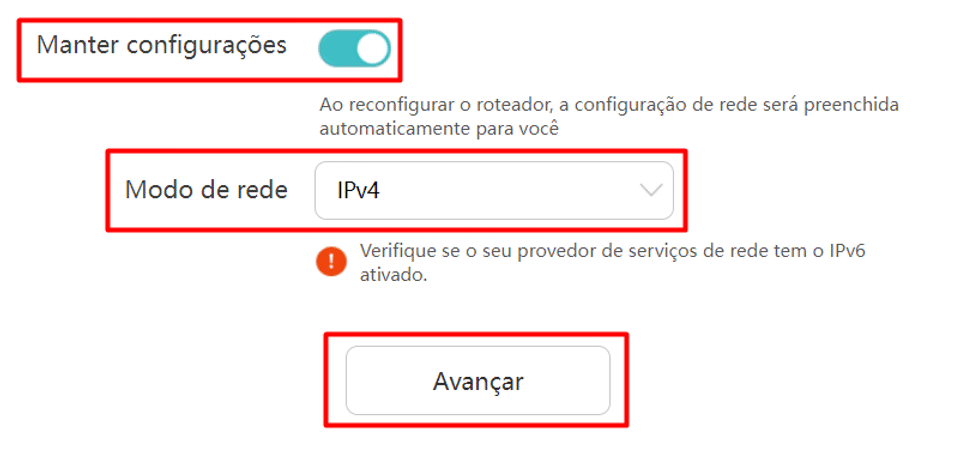
Na última parte, marque a opção “Manter Configurações” e em “Modo de Rede”, marque a opção de “IPv4” e clique em “Avançar”.
Aguarde o Roteador salvar as configurações e clique em “Avançar”.
Configuração Completa #
Após a configuração inicial:
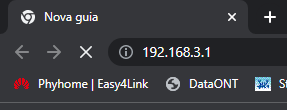
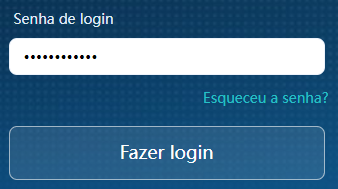
Acesse o endereço IP 192.168.3.1 e insira a senha de acesso: Cristal@2024.
| Conectar-se à Internet #
No menu superior, clique em “Conectar-se à Internet”.

E siga as instruções abaixo:
Modo de acesso à internet: PPPoE

Conta de banda larga: Usuário PPPoE

Senha de banda larga: Senha PPPoE

VLAN: Desativada ❎

(Não habilite a VLAN neste aparelho!)
DNS Estático: Habilitado ✅

DNS preferencial: 177.190.217.21

DNS alternativo: 177.190.217.22

E clique em Salvar no fim da página para salvar a configuração:

| Meu Wi-Fi #
No menu superior, clique em “Meu Wi-Fi” e faça as seguintes alterações:
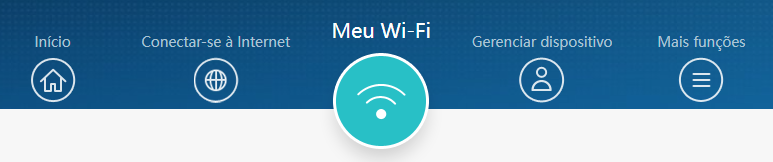
Priorizar 5GHz: ❎ Desabilitado
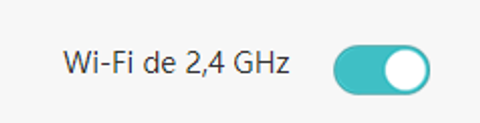
Wi-Fi de 2.4GHz: ✅ Ativo
Nome da Rede Wi-Fi: Nome da Rede 2.4G

Segurança: WPA2-PSK

Senha da Rede Wi-Fi: 12345678

Wi-Fi de 5GHz: ✅ Ativo
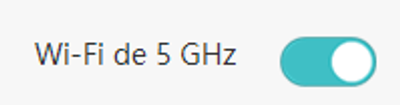
Nome da Rede Wi-Fi: Nome da Rede 5G

Segurança: WPA2-PSK

Senha da Rede Wi-Fi: 12345678

Wi-Fi de backup: ❎ Desabilitado

Observação: após desabilitar a função “Priorizar 5G”, verifique se a rede de 5GHz está configurada corretamente para garantir que o SSID da rede esteja correto.

E clique em Salvar no fim da página para salvar a configuração:
| Mais Funções #
No menu superior, clique em “Mais Funções” e faça as seguintes alterações:

| Config. De Rede #
Clique em “Configurações da Rede” e, em seguida;
no sub-menu, acesse “LAN”.
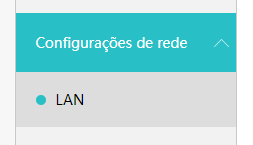
Desça a página até encontrar a opção “Definir Servidor DNS Manualmente” e coloque novamente o endereço DNS padrão da Cristal Telecom:

Servidor DNS preferencial: 177.190.217.21

Servidor DNS alternativo: 177.190.217.22

Para salvar a configuração, clique no botão “Salvar” localizado no final da página.

| Config. De Wi-Fi #
Para prosseguir com a configuração, clique em “Configurações de Wi-Fi” e, em seguida, acesse o sub-menu “Configurações avançadas do Wi-Fi”.
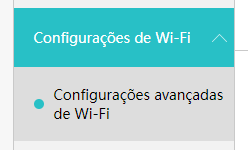
Para a rede Wi-Fi de 2.4GHz, preencha:
Canal: 1

Modo: 802.11b/g/n

Largura de Banda: 20MHz

Intervalo de proteção 11n: Pequeno

Wi-Fi invisível: Desativado

(Caso o cliente deseje que a rede seja oculta, ative a opção “Wi-Fi Invisível”)
WMM: Ativar

Para a rede Wi-Fi de 5GHz, preencha:
Canal: Automático

Modo: 802.11a/n/ac/ax

Largura de Banda: 80MHz

Intervalo de proteção 11ax: Pequeno

Wi-Fi invisível: Desativado
(Caso o cliente deseje que a rede seja oculta, ative a opção “Wi-Fi Invisível”)
WMM: Ativar
Para salvar a configuração, clique no botão “Salvar” localizado no final da página.

| Config. WPS #
Na seção de Configurações de Wi-Fi, localize e acesse o sub-menu WPS.
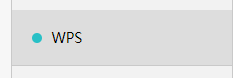
Desabilite a função WPS! ❎

(Caso esteja configurando o aparelho para a rede mesh no cliente, por favor, habilite novamente o WPS para funcionar corretamente.)
| Acesso Remoto #
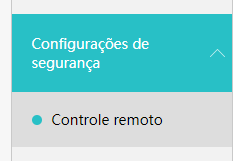
Na aba “Configurações de Segurança”, localize e acesse o sub-menu “Controle Remoto”.
Em seguida, preencha as informações solicitadas abaixo:
Controle Remoto: Permitir Endereços IP
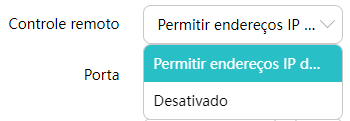
Porta: 443

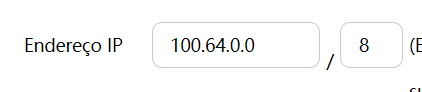
1º Endereço IP: 100.64.0.0 / 8
2º Endereço IP: 177.190.216.0 / 21

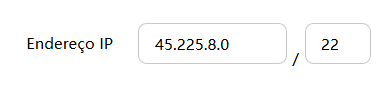
3º Endereço IP: 45.225.8.0/22
| Firewall #
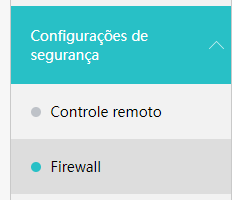
Acesse a aba “Configurações de Segurança” no menu lateral e clique em “Firewall”. Em seguida, preencha os campos abaixo com as informações necessárias.
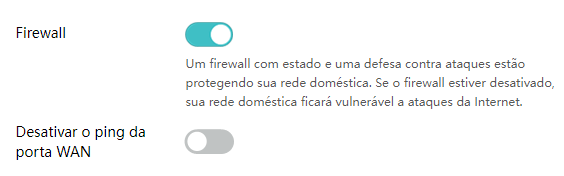
Desative a opção “Desativar o ping da porta WAN”.
O guia tutorial chegou ao fim. Espero que você tenha conseguido configurar o roteador conforme as instruções.
Extra | Rede Mesh #
Disponibilizei dois vídeos tutoriais que ensinam como configurar a rede mesh do Huawei AX2 e AX2S. Eles estão disponíveis abaixo para você assistir e aprender como fazer a configuração de forma simples e fácil.
Lembre-se de retornar à seção de Configurações de Wi-Fi e acessar o sub-menu WPS para habilitar o WPS, para que a rede mesh possa ser configurada pela primeira vez.
Caso esteja desabilitado, a configuração não funcionará corretamente, conforme demonstrado nos vídeos acima.