
Por que deixar o IP fixo? #
A maioria dos dispositivos de internet hoje são configurados por uma conexão Ethernet (RJ45) ou Wi-Fi. O acesso à página de configuração é feito através do IP Gateway no navegador. Este endereço IP, geralmente encontrado na parte inferior do dispositivo, pode variar entre uma sequência de números de acordo com cada marca/fabricante.
No entanto, quando esses dispositivos vêm com o Servidor DHCP desabilitado por padrão – o que é comum na maioria das ONUs disponíveis no mercado atualmente – se as configurações de IP não estiverem fixas na máquina, o computador não conseguirá se conectar à página de configuração do dispositivo.
Este problema também pode ocorrer com outros dispositivos de rede por diversos motivos. Portanto, sempre que for configurar uma ONU para discagem, ou se um roteador não estiver permitindo o acesso à página de configuração, verifique se está inserindo o IP correto de cada marca/fabricante.
Além disso, certifique-se de que você está conectado corretamente ao aparelho. Se a conexão for por Wi-Fi, tente reconectar. Se for por cabo de rede, verifique se a ligação está correta: da porta LAN do roteador até a porta Ethernet do seu computador.
Após realizar essas verificações, você pode tentar fixar o IP do dispositivo em seu computador. Este tutorial pode ajudá-lo a acessar a configuração do dispositivo!
Descobrindo o seu IP atual #
Como mencionado anteriormente, o Gateway Padrão do seu dispositivo geralmente pode ser encontrado na etiqueta localizada na parte inferior do mesmo.
Ao lado, você encontra um exemplo da VivoBOX a etiqueta mostrando o IP de Acesso (Gateway) com Usuário e Senha.
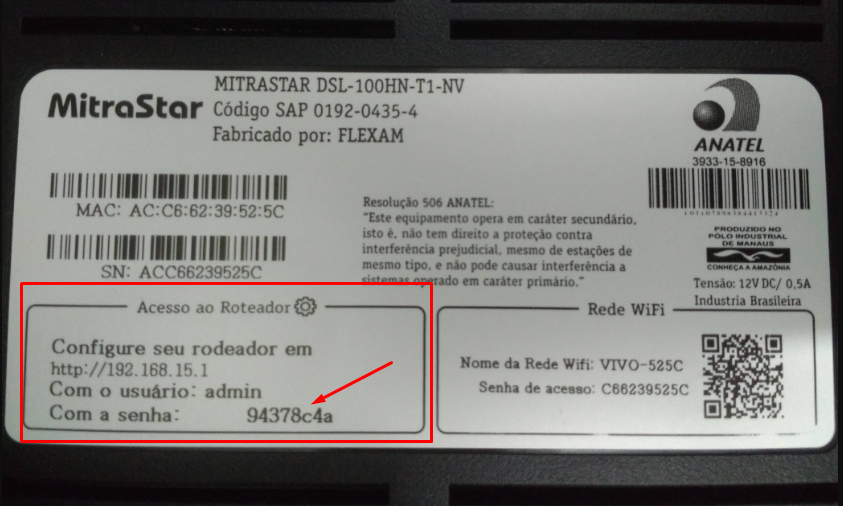
No entanto, existe outra maneira de descobrir o Gateway Padrão do seu dispositivo através do próprio sistema operacional Windows, caso não encontre essa informação. Veja como fazer isso abaixo:
- Primeiramente, acesse o Painel de Controle do Windows.

- Depois, clique em “Exibir o status e as tarefas da rede” na opção “Rede e Internet”
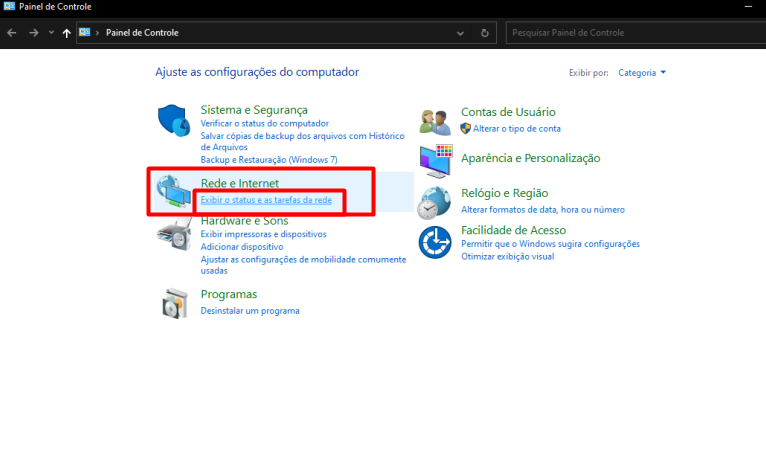
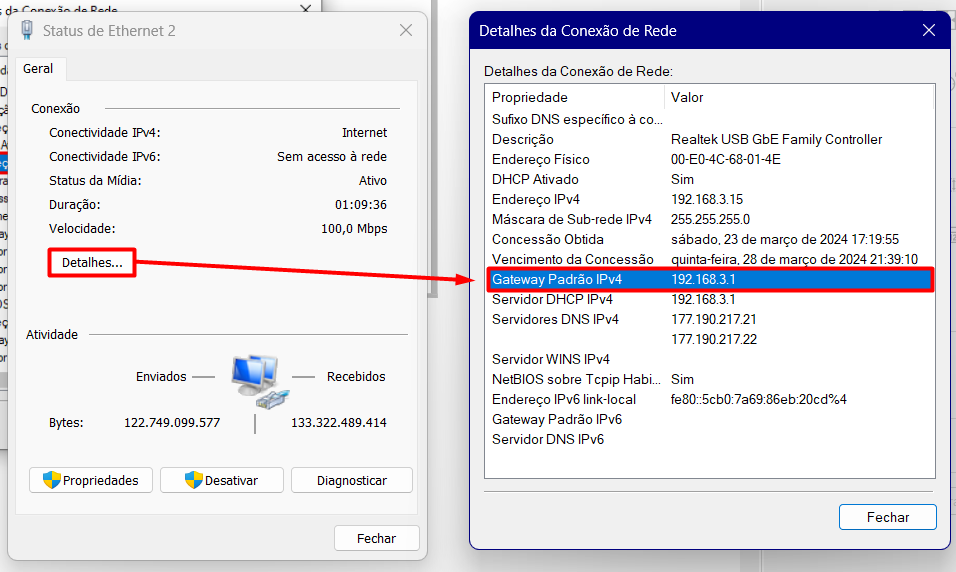
- Logo após, selecione “Alterar configurações do adaptador” no menu lateral e clique sobre sua conexão de rede atual, como na imagem abaixo.

- Em seguida, clique em Detalhes e anote o Gateway Padrão IPv4, que deve se assemelhar a esse padrão: “192.168.x.x”
Configurando o IP fixo #
- Na mesma tela das conexões de redes de sua máquina que estávamos anteriormente, clique com o botão direito do mouse sobre sua conexão atual e selecione Propriedades.

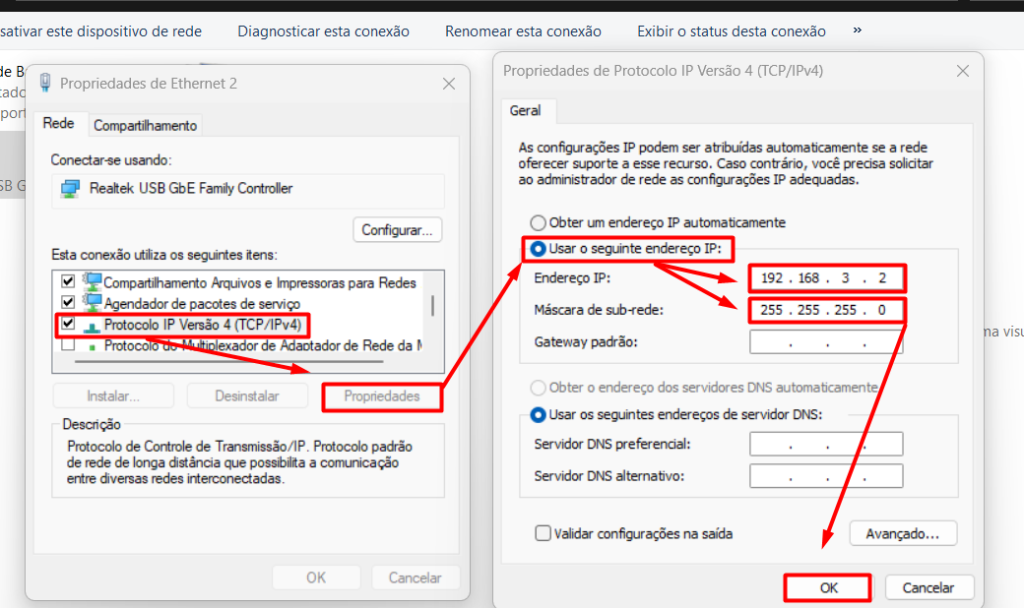
- Depois, selecione Protocolo IP Versão 4 (TCP/IPv4).
- Clique sobre “Propriedades”.
- Selecione a opção: “Usar o seguinte endereço IP”
- Endereço IP: (Insira o IP que você acabou de copiar, somando +1 no ÚLTIMO número do IP) Ex. Se o IP for “192.168.3.1” você vai adicionar “192.168.3.2”
- Máscara de Sub-Rede: “255.255.255.0” (assim que você clicar no campo, ele preenche automaticamente, e pode variar de acordo com cada IP!)
- Gateway Padrão: Pode deixar em branco mesmo!
- Clique em OK para salvar a configuração!
Prontinho, agora seu IP está fixo! basta agora ir até o seu navegador de preferência, e inserir o Gateway Padrão que você copiou no início, ou verificou na etiqueta do aparelho, neste caso, seria conforme o exemplo acima: “192.168.3.1”, insira o login e senha de acesso se for necessário, e siga com a configuração do aparelho!
Tirar o IP Fixo do computador #
- Após realizar a configuração do aparelho, e desconectar o mesmo, recomendamos a você voltar com o IP automático novamente para evitar conflitos de rede, ou de configuração de outros aparelhos futuramente, basta voltar na mesma tela anterior onde foi realizada a configuração de IP, e selecionar a opção “Obter um endereço de IP automaticamente” e clicar em OK para salvar!
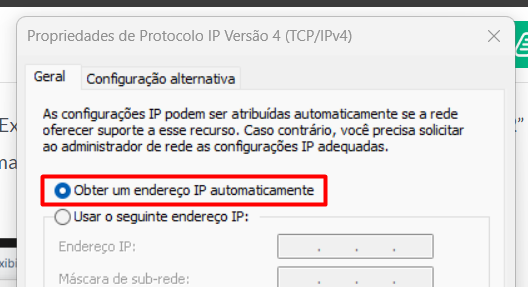
- Com isso, tudo voltará a funcionar como antes!
Caso ainda tenha dúvidas ou precise de ajuda para resolver algum problema relacionado à configuração, sinta-se à vontade para entrar em contato pelo seguinte link: WhatsApp.
Estarei à disposição para ajudá-lo.
Atenciosamente, Equipe de suporte da Cristal Telecom.