
Olá! Se você está buscando como colocar sua Impressora Laser 3000W K4 para funcionar, você está no lugar certo! Este tutorial detalhado irá guiá-lo passo a passo na instalação dos drivers e do software. Siga as instruções com atenção para garantir que o processo ocorra sem problemas.
Download e Preparação dos Arquivos #
O primeiro passo é obter os arquivos necessários. O link a seguir contém o Driver e o Software que você precisa.
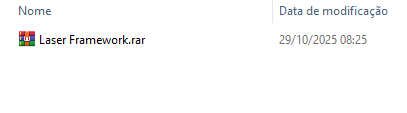
- Baixe o arquivo
Laser Framework.rar. - Descompacte o arquivo (você pode usar programas como WinRAR ou 7-Zip).
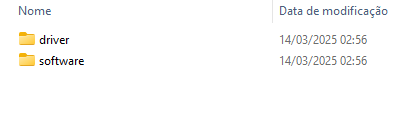
- Ao extrair, você encontrará duas pastas principais:
driveresoftware.
➡️
Instalação do Driver #
O driver é essencial para o seu computador reconhecer a impressora laser. É o primeiro a ser instalado.
Executando o Instalador #
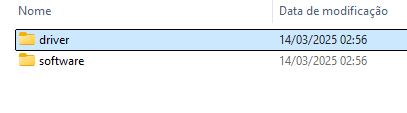
- Abra a pasta
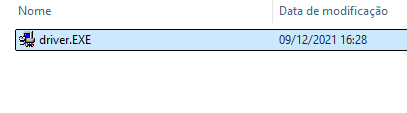
driver. - Execute o arquivo
driver.EXE.
➡️
Configuração e Finalização do Driver #
Ao abrir o arquivo, você verá a janela do programa “DriverSetup(X64)”.
- A opção “Select INF” já estará preenchida por padrão com
CH341SER.INF. Mantenha esta seleção, ao ser o arquivo correto. - No menu lateral, você verá as opções Install, Uninstall e Help.
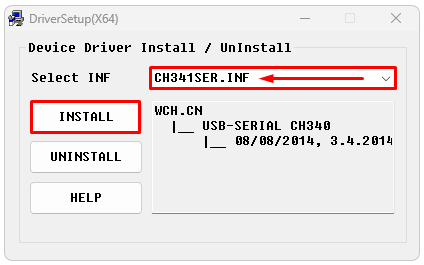
- Clique no botão
Installe aguarde o processo de instalação. - Após alguns instantes, surgirá um pop-up do “DriverSetup” com a seguinte mensagem de confirmação:”The drive is successfully pre-installed in advance”
- Clique em
OKpara fechar este pop-up. - Feche também a janela principal do “DriverSetup(X64)”.
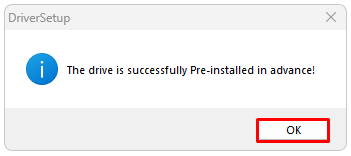
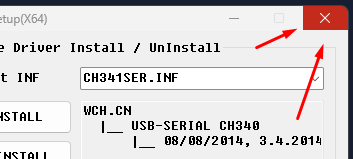
Com isso, a instalação do driver está concluída!
Posicionamento do Software #
O software principal da impressora funciona de modo “portable”, ou seja, não requer uma instalação no sentido tradicional, mas precisa estar em um local fixo para os atalhos funcionarem corretamente.
Copiando a Pasta do Software. #
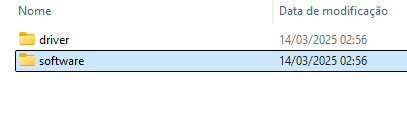
- Retorne à pasta onde você extraiu os arquivos (
Laser Framework). - Copie a pasta
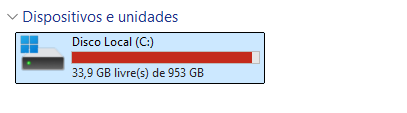
softwarepor completo. - O local mais adequado para colar esta pasta é na raiz do seu Disco Local C:.
- Cole a pasta, de modo que o caminho final seja:
C:\software
➡️
Localizando os Executáveis #
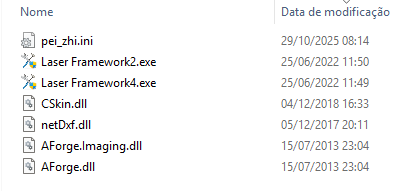
- Navegue até o novo local do software:
C:\software. - Abra a subpasta que está dentro dela (geralmente nomeada algo como
K4ble_V2.7(220625)). - Você encontrará vários arquivos (.DLL, .INI, etc.), mas foque nos dois arquivos
.EXE:Laser Framework2.exeLaser Framework4.exe
Criando os Atalhos na Área de Trabalho. #
Para facilitar o acesso ao programa, você criará atalhos na sua Área de Trabalho.
- Selecione ambos os arquivos:
Laser Framework2.exeeLaser Framework4.exe. - Clique com o botão direito do mouse sobre eles.
- No menu, selecione
Enviar para>Área de Trabalho (criar atalho).
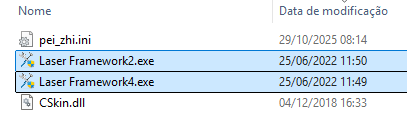

Pronto! Os atalhos agora estarão na sua Área de Trabalho.
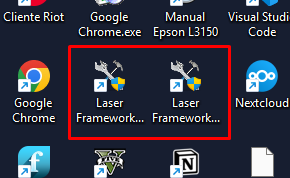
Inicialização e Uso #
O processo de instalação está finalizado. Sua impressora está pronta para ser controlada!
- Ao executar qualquer um dos atalhos, o programa Laser Engraving Machine k4 V2.7 será iniciado.
Atenção ao Início (Conexão USB) #
É importante notar que o programa que você deve usar depende da compatibilidade com a porta USB do seu computador/notebook.
- Tente abrir primeiramente o
Laser Framework2.exe. - Se a conexão com a impressora não funcionar corretamente, feche o programa.
- Tente então abrir o
Laser Framework4.exe.
Um dos dois executáveis irá estabelecer a comunicação correta com sua Impressora Laser 3000W K4.