
Huawei Echolife | EG8145V5-V2
Para configurar sua ONT no primeiro acesso ou após um reset, é necessário definir um IP fixo no seu computador para garantir o funcionamento correto. Siga o tutorial básico disponível clicando aqui.
Vídeos #
Além disso, gravei dois vídeos mostrando, passo a passo, como realizar o processo de fixação de IP e a configuração completa do aparelho. Confira abaixo:
Abaixo dos vídeos, você também encontra o tutorial completo escrito, com o passo a passo detalhado! 😊
Configuração inicial #
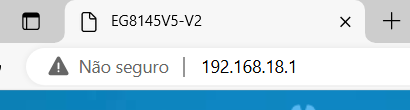
Para acessar a página de configuração abra o navegador de internet, digite na barra de endereços: 192.168.18.1 e tecle Enter.
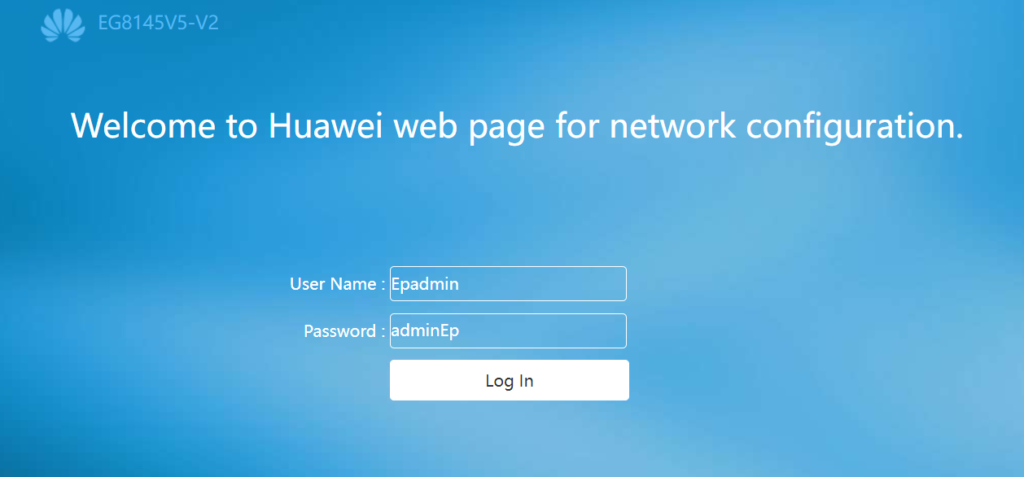
Na tela de login, preencha com:
Login: Epadmin
Senha: adminEp
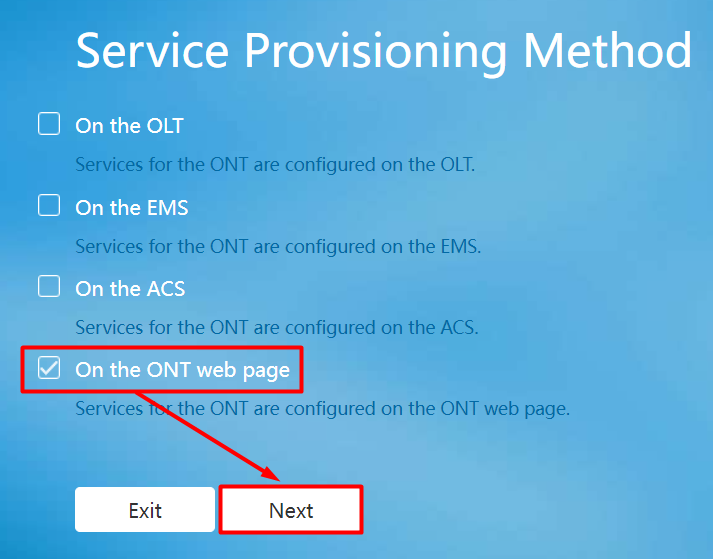
Após fazer login, caso entre no assistente inicial, siga as próximas etapas, caso não, siga com a Configuração Completa, clicando aqui.
Em “Service Provisioning Method”, selecione “On The ONT Web Page”, e clique em “NEXT”.
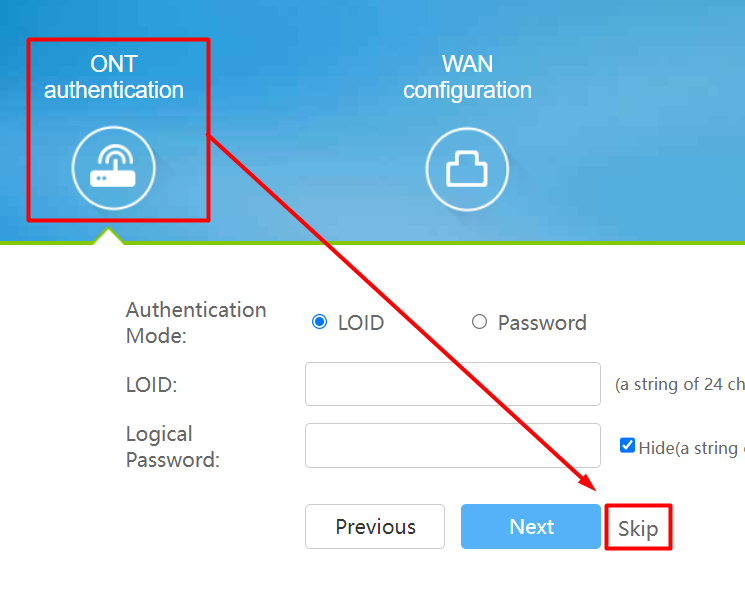
Em “ONT Authentication”, selecione a opção “Skip”.
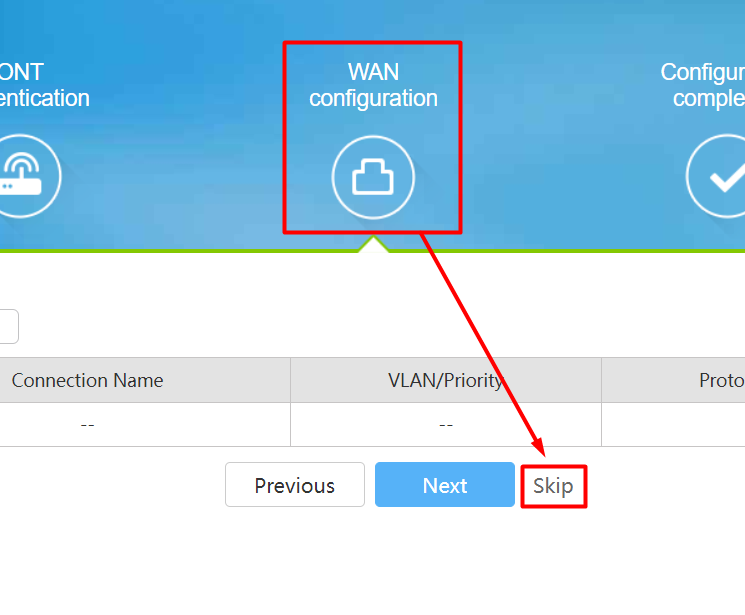
Em “WAN Configuration”, selecione também a opção “Skip”, iremos configurar mais a frente no tutorial!
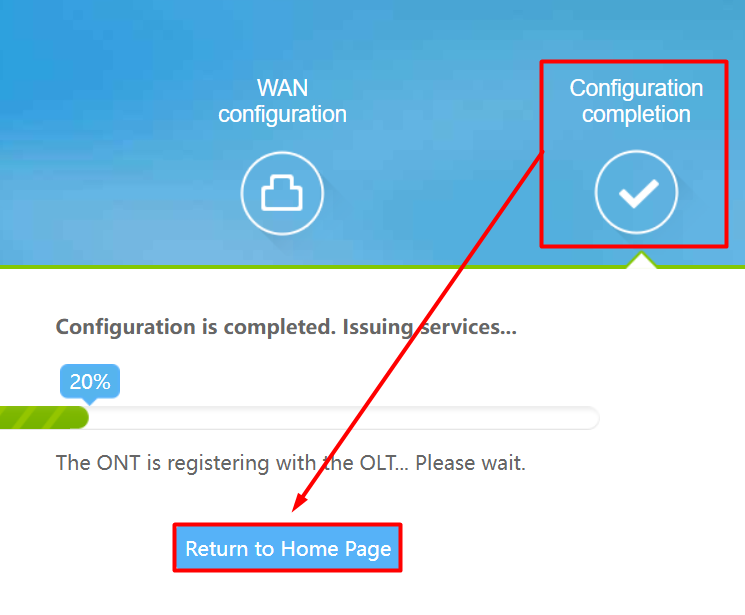
Na tela final do guia inicial, em “Configuration Completion”, selecione a opção “Return to Home Page” para seguir com a configuração do aparelho.
Configuração Completa #
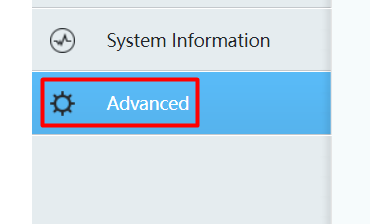
Logo após acessar a tela de configuração, clique em “ADVANCED” e siga as instruções abaixo.
LAN #
| Layer 2/3 Port #
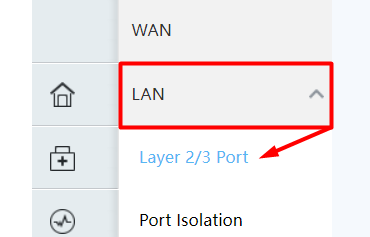
No menu lateral, selecione “LAN” e depois “Layer 2/3 Port”.
Selecione as portas LAN1, LAN2, LAN3, e LAN4.
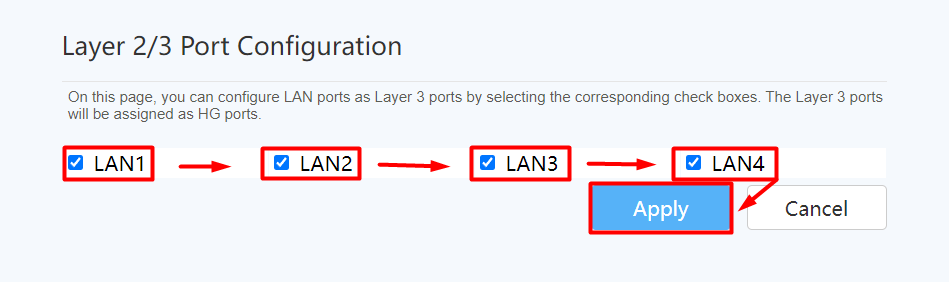
E clique em “Apply” para salvar a configuração!
| DHCP Server #
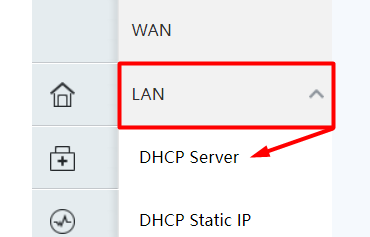
Em seguida, ainda no menu “LAN”, selecione “DHCP Server” e insira abaixo:
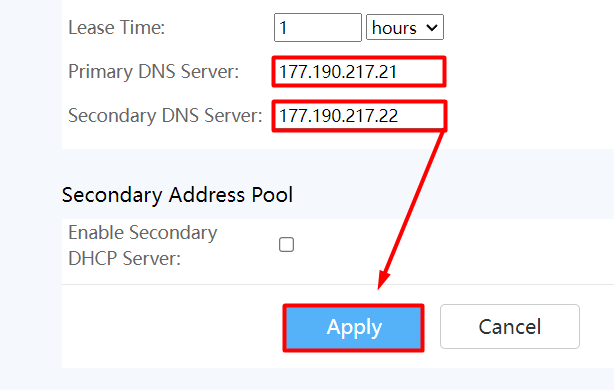
Primary DNS Server: 177.190.217.21
Primary DNS Server: 177.190.217.22
e clique em “Apply” para salvar a configuração!
WAN #
| Perfil PPPoE #
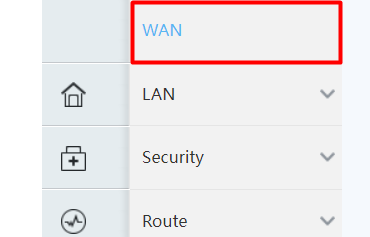
Agora, retorne ao menu “WAN” para criar o perfil de conexão do cliente.
Enable WAN: ✅
Encapsulation Mode: PPPoE
Protocol Type: IPv4
WAN Mode: Route WAN
Service Type: INTERNET
Enable VLAN: ✅
VLAN ID: Selecione conforme a cidade abaixo.







🌎 Configurações de VLAN por Localidade: #
VLAN 100
(Jaguaquara, Itiruçu, Maracás, Ubaíra)
VLAN 200
(Lajedo do Tabocal)
VLAN 533
(Peixe)
VLAN 534
(Mairi)
VLAN 2111
(Lajes)
VLAN 3521
(Jiquiriçá)
VLAN 3523
(Mutuípe)
VLAN 3525
(Cravolândia)
User Name: PPPoE do Cliente
Password: Senha do Cliente
Enable LCP Detection: ✅
Binding Opitions: LAN1, LAN2, LAN3, LAN4,
SSID1, SSID5 (Habilitar todos)
Enable NAT: ✅
Multicast VLAN ID: Repita o valor da VLAN escolhida anteriormente.






E clique em “Apply” para salvar a configuração!
Security #
| Device Access #
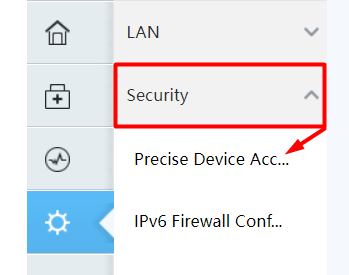
No menu “Security”, clique em “Precise Device Access”.
Habilite a caixa de seleção “Enable precise device access control”
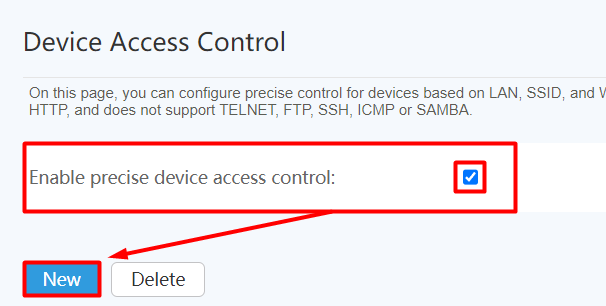
Type: Application
Priority: 1
Port Type: WAN
WAN name: All
Source IP Address: Em Branco
Application: HTTP, FTP, ICMP, SAMBA
Mode: Permit







e clique em Apply para salvar a configuração!
Application #
| UPNP #
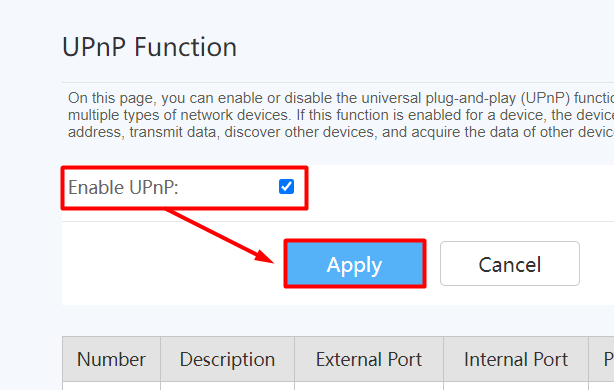
No menu “Application”, clique em “UPnP”.
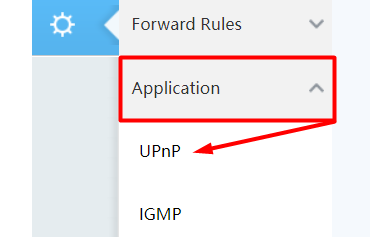
Selecione a opção “Enable UPNP” para ativá-la e, em seguida, clique em “Apply”.
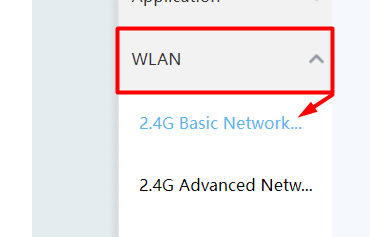
Clique em “WLAN” e acesse “2.4G Basic Network Settings” para configurar a rede 2.4G do aparelho.
SSID Name: Rede do Cliente
Authentication Mode: WPA2 PreSharedKey
Encryption Mode: AES
WPA PreSharedKey: Senha da Rede
Enable WPS: ✅





e clique em Apply para salvar a configuração!
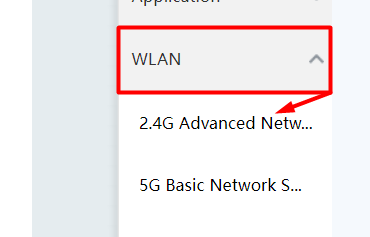
Ainda em “WLAN”, acesse “2.4G Advanced Network Settings”.
Regulatory Domain: Brazil
Channel: 1
Channel Width: 20 MHz



e clique em Apply para salvar a configuração!
5G #
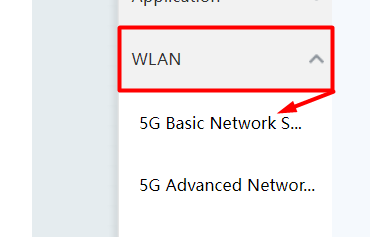
Clique em “WLAN” e acesse “5G Basic Network Settings” para configurar a rede 5G do aparelho.
SSID Name: Rede do Cliente
Authentication Mode: WPA2 PreSharedKey
Encryption Mode: AES
WPA PreSharedKey: Senha da Rede
Enable WPS: ✅

e clique em Apply para salvar a configuração!
Ainda em WLAN, acesse 5G Advanced Network Settings.
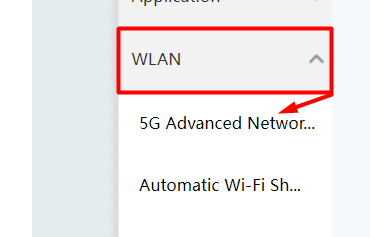
Regulatory Domain: Brazil
Channel: Automatic
Channel Width: Auto 20/40/80 MHz


e clique em Apply para salvar a configuração!
System Management #
Account Management #
Por fim, acesse o menu System Management e selecione Account Management.
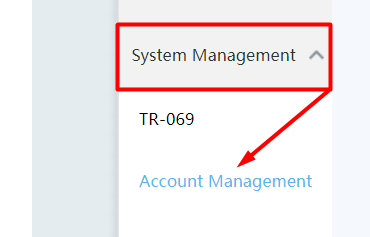
User Name: Epadmin
Old Password: adminEp
New Password: Cristal@2024
Confirm Password: Cristal@2024




e clique em Apply para salvar a configuração!
OBS: Essa última configuração do Account Management, é somente necessária caso o roteador não esteja com a senha padrão dos equipamentos em comodato da Cristal Telecom. Caso já esteja configurado, ignore esse passo, o roteador já está pronto para ser utilizado.
Qualquer dúvida ou dificuldade, favor entrar em contato.