
Acessando as Configurações #
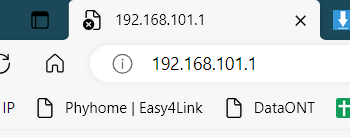
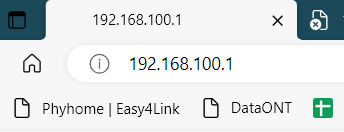
Conecte-se ao roteador através da porta LAN em seu computador, abra o seu navegador de preferência e acesse o site: 192.168.101.1 para (CDATA) OU 192.168.100.1 para (Cianet)
Na tela de login, preencha com:
[login Padrão]
Login: adminisp
Senha: adminisp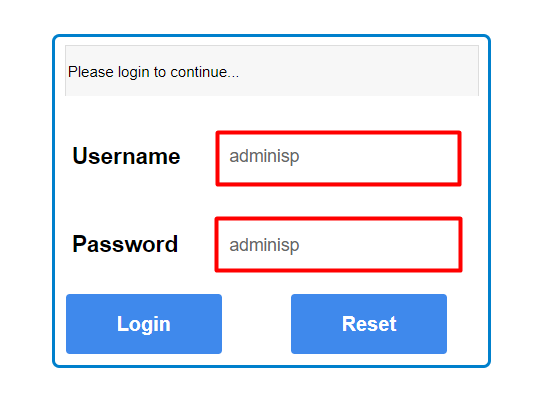
Após acessar as configurações do roteador, no menu superior, vá até a aba NETWORK >> WAN >> WAN Connection, após isso efetue as seguintes alterações abaixo:
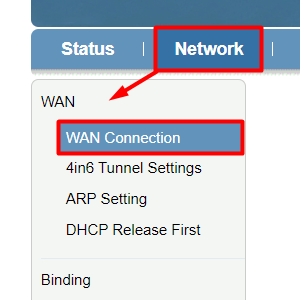
Em “Connection Name”, selecione “Create WAN Connection” na caixa seletora, como ao lado e prossiga preenchendo as informações abaixo:

IP Version: IPv4

Type: PPPoE

Service List: INTERNET

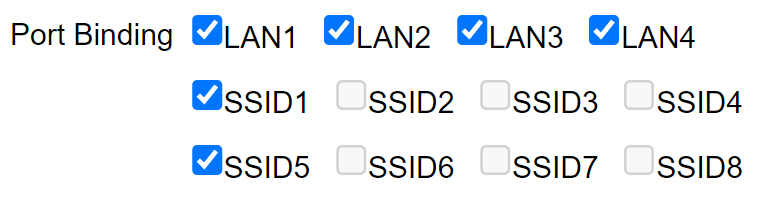
Port Binding: LAN1 / LAN2 / LAN3 / LAN4
SSID1
SSID5
Enable DHCP Server: ✅

Enable NAT: ✅

NAT Type: Default

VLAN Type: Tag

VLAN ID: (Confirme a sua localidade abaixo)

Username: PPPoE do Cliente

‘Password: PPPoE do Cliente

Clique em Create no fim da página para salvar a configuração.

🌎 Configurações de VLAN por Localidade: #
VLAN 100
(Jaguaquara, Itiruçu, Maracás, Ubaíra)
VLAN 200
(Lajedo do Tabocal)
VLAN 533
(Peixe)
VLAN 534
(Mairi)
VLAN 2111
(Lajes)
VLAN 3521
(Jiquiriçá)
VLAN 3523
(Mutuípe)
VLAN 3525
(Cravolândia)
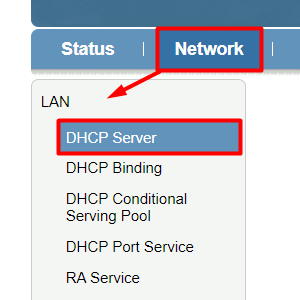
Na aba Network, clique em LAN >> DHCP Server e preencha abaixo:
DNS1 Server: 177.190.217.21

DNS2 Server: 177.190.217.22

DNS3 Server: 8.8.8.8

Clique em Submit no fim da página para salvar a configuração.

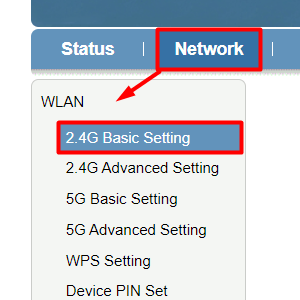
Na aba NETWORK, clique em WLAN >> 2.4G Basic Setting.
SSID Name: Rede do Cliente

Authentication Type: WPA2-PSK

WPA Encryption Algorithm: AES

WPA Passphrase: Senha da Rede

Clique em Submit no fim da página para salvar a configuração.

2.4G Advanced Setting
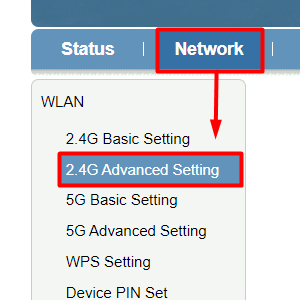
Na aba Network, clique em WLAN >> 2.4G Advanced Setting.
Country/Region: Brazil

Band Width: 20MHz

Channel: 1

Clique em Submit no fim da página para salvar a configuração.

5G #
5G Basic Setting
Na aba NETWORK, clique em WLAN >> 5G Basic Setting, e efetue as seguintes alterações abaixo:
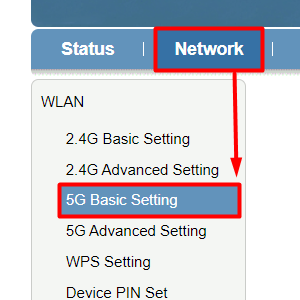
SSID Name: Rede do Cliente

Authentication Type: WPA2-PSK

WPA Encryption Algorithm: AES

WPA Passphrase: Senha da Rede do cliente

Clique em Submit no fim da página para salvar a configuração.

5G Advanced Setting
Na aba Network, clique em WLAN >> 5G Advanced Setting.
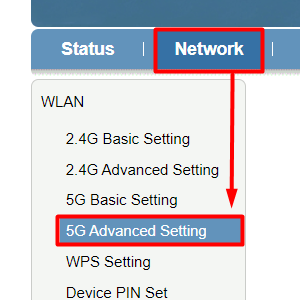
Country/Region: Brazil

Band Width: 80MHz

Channel: Auto

Clique em Submit no fim da página para salvar a configuração.

Na aba Security, clique em Firewall >> Security Level.
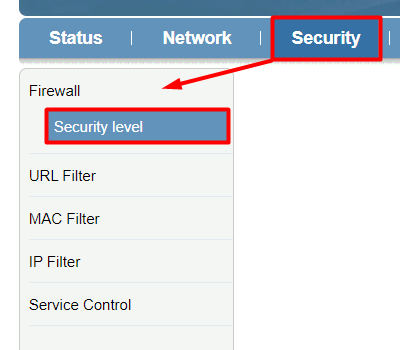
Altere a opção “Firewall Level(IPv4)” para: Low

Clique em Submit no fim da página para salvar a configuração.

Na aba Security, clique em Service Control >> ACL.
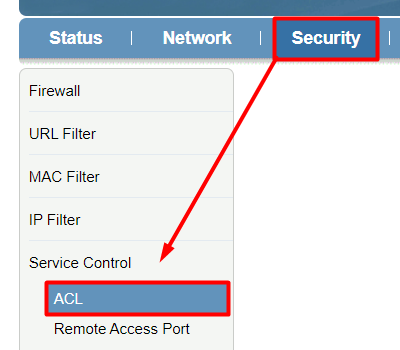
Enable: ✅

Ingress: LAN

Start Source IP Address: Em Branco

End Source IP Address: Em Branco

Mode: Permit

Service List:
✅HTTP
✅FTP
✅TELNET
✅HTTPS
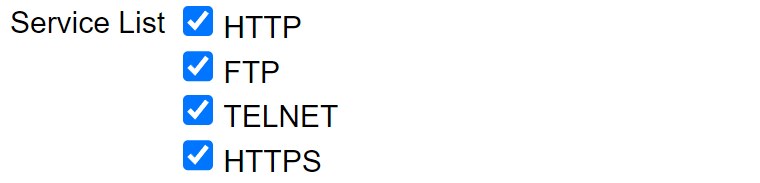
Clique em ADD no fim da página para salvar a configuração.

Remote Access Port #
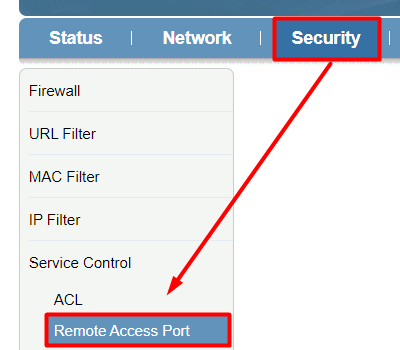
Na aba Security, clique em Service Control >> Remote Access Port.
Edite todas as portas, com os valores: 0, respectivamente igual à captura de tela abaixo:
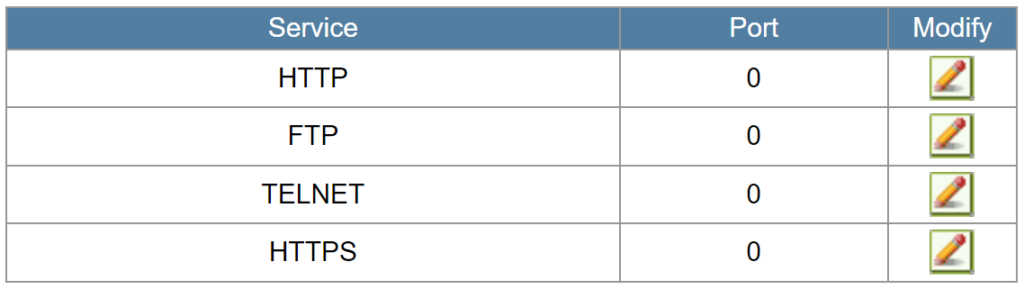
Clique em Submit no fim da página para salvar a configuração.
Na aba Administration, clique em User Management no submenu e altere a senha de acesso.
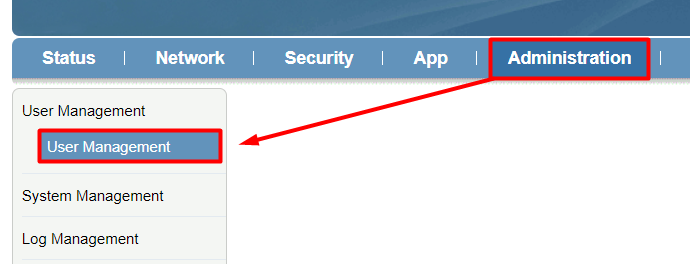
User Privilege: Administrator

Username: adminisp

Old Password: adminisp

New Password: cristal2020*

Confirmed Password: cristal2020*

Clique em Submit no fim da página para salvar a configuração.

OBS: Essa última configuração do User Management, é somente necessária caso o roteador não esteja com a senha padrão dos equipamentos em comodato da Cristal Telecom. Caso já esteja configurado, ignore esse passo, o roteador já está pronto para ser utilizado.
Extra | Vídeo da Configuração #
Qualquer dúvida ou dificuldade, favor entrar em contato.
Cristal Telecom, 2024.