
Bem-vindo ao tutorial de provisionamento no IXC! Aqui, vamos orientá-lo passo a passo sobre como realizar o processo de provisionamento de clientes no sistema IXC
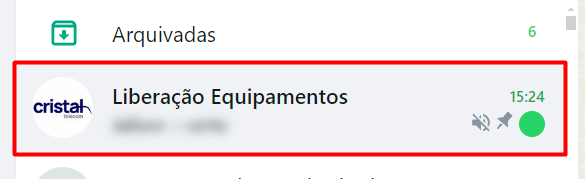
WhatsApp Grupo #
Você precisa verificar as informações enviadas do grupo de liberação de equipamentos pelos técnicos.
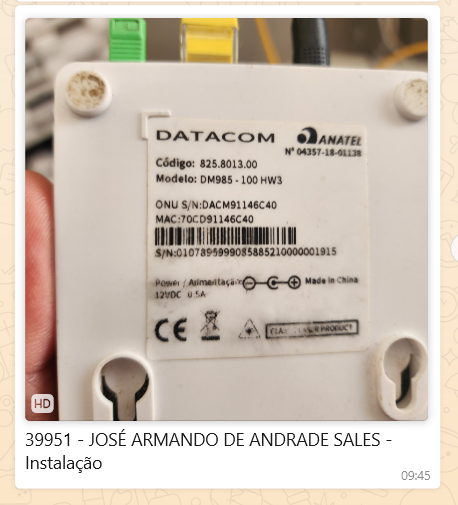
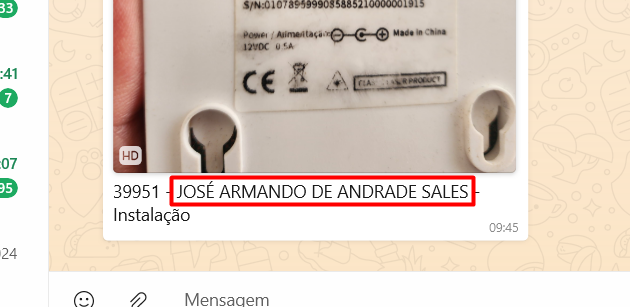
No grupo você receberá as fotos de liberação dos técnicos semelhantemente ao exemplo mostrado ao lado: uma foto da ONU acompanhada da descrição com o ID, Nome do cliente e o motivo do atendimento.
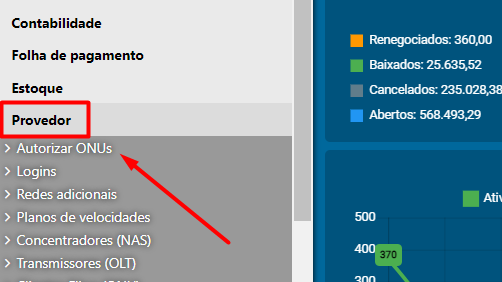
Menu de Provedor #
No menu lateral, vá até “Provedor” > “Autorizar ONUs”
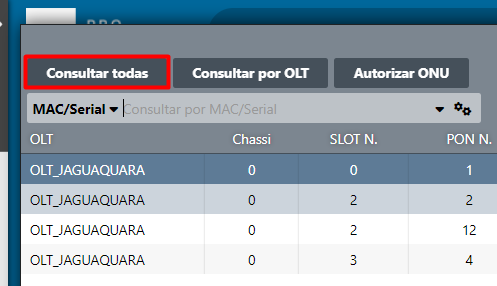
Na tela que surgir, clique em “Consultar Todas” para encontrar os aparelhos disponíveis para a liberação!
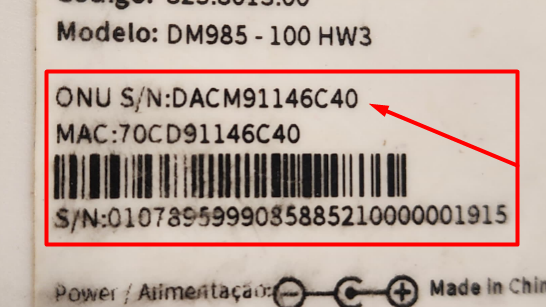
Na foto enviada pelo técnico, identifique o “ONU S/N” ou “PON S/N” do dispositivo que será liberado para o cliente.
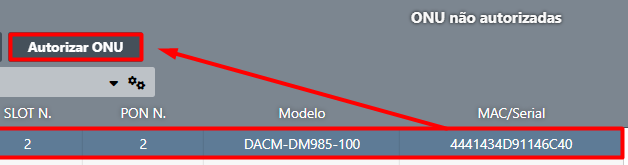
Verifique se as informações de Modelo e S/N correspondem a algum dispositivo no IXC. Caso encontre uma correspondência, selecione o aparelho correto e clique em “Autorizar ONU” para prosseguir com o processo de ativação.
Tela de Provisionação #
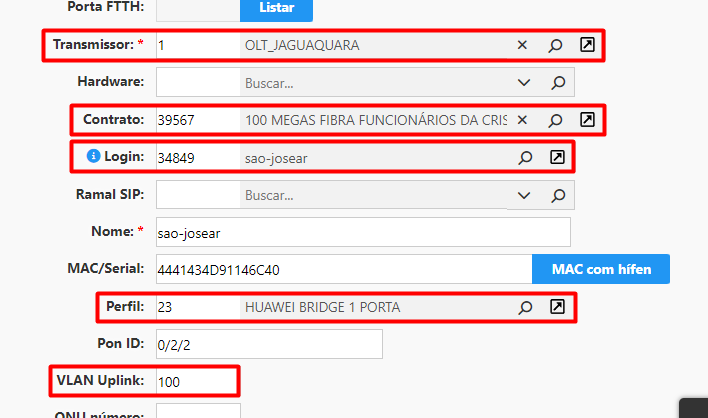
Após clicar em “Autorizar ONU”, você será direcionado para a tela de provisionamento do IXC. Nessa tela, configuramos inicialmente apenas os seguintes campos: “Contrato”, “Login”, “Perfil” e “VLAN”.
Pesquisando o Cliente #
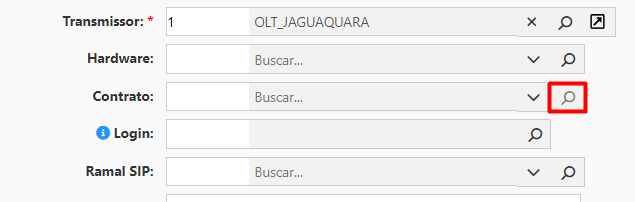
Em “Contrato”, clique no ícone da lupa para realizar uma busca e localizar o contrato.
Identifique, na foto enviada pelo técnico no grupo, o Nome do Cliente para o qual o técnico está atualmente prestando atendimento.
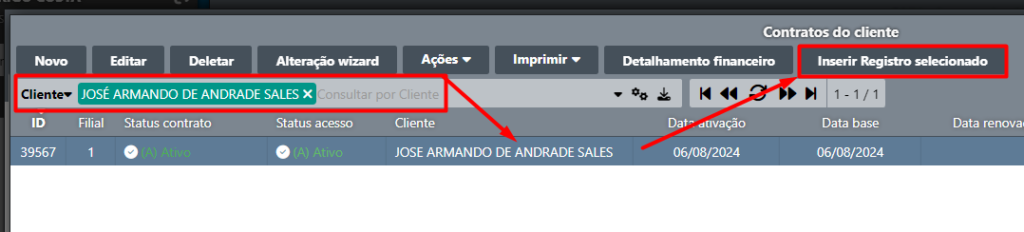
Pesquise o nome do cliente, selecione o contrato correspondente e, em seguida, clique duas vezes sobre ele ou escolha a opção “Inserir registro selecionado” para vincular o contrato à ONU.
Selecionando o Login #
Agora, em “Login”, clique novamente no botão de busca para localizar o login associado ao contrato e ao cliente.
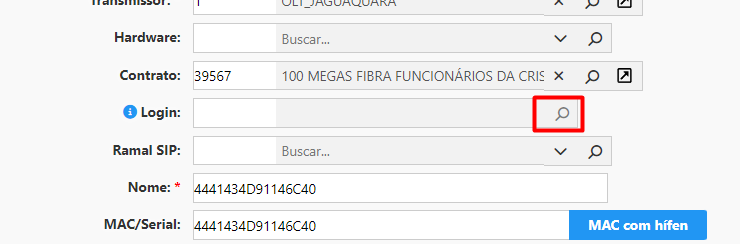
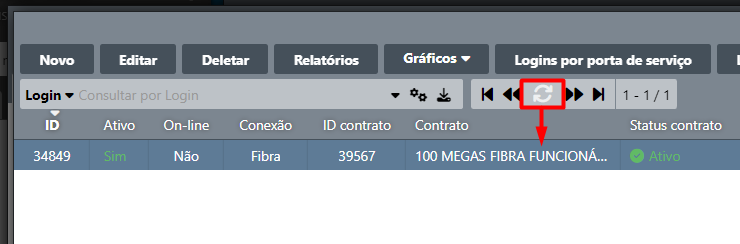
Para exibir os logins disponíveis, clique no botão de “Atualizar”. Isso irá carregar a lista de logins disponíveis para seleção.
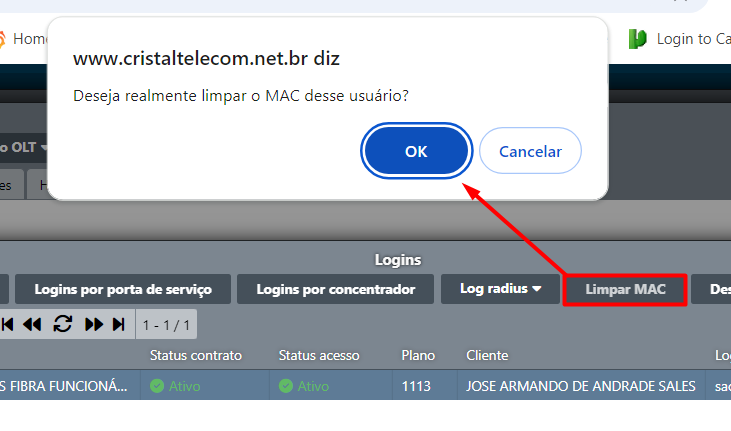
Após selecionar o login, clique no menu superior em “Limpar MAC” e confirme a ação clicando em “OK”. Isso garantirá que o MAC antigo seja removido e o novo login possa ser corretamente associado.
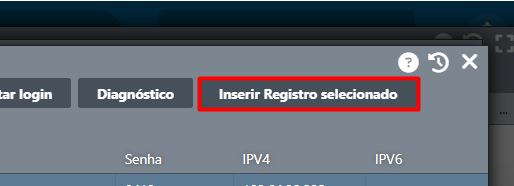
Agora, clique no botão “Inserir Registro Selecionado” para escolher o login desejado. Não se esqueça de verificar as configurações do PPPoE para garantir que tudo esteja correto.
Perfil de Provisionação #
Após selecionar o login, insira o perfil de provisionamento do aparelho. Em Jaguaquara, utilizamos geralmente:
- Perfil 23: ONU Bridge
- Perfil 29: ONT Router
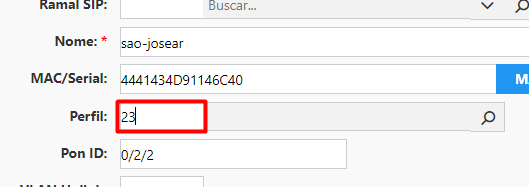
Em outras cidades, o perfil pode ser configurado automaticamente ou variar. Verifique a tabela de perfis abaixo para determinar o perfil correto. Se o perfil já estiver preenchido, não é necessário alterá-lo.
🌎 Configurações de Perfil por Localidade: #
Perfil 23 para Bridge
Perfil 29 para Router
(Jaguaquara, Maracás, Itiruçu)
(Lajedo do Tabocal e Ubaíra)
Perfil 50 para Bridge
Perfil 71 para Router
(Jiquiriçá)
Perfil 53 para Bridge
Perfil 52 para Router
(Mutuípe)
Perfil 59 para Bridge
Perfil 72 para Router
(Cravolândia)
Perfil 67 para Bridge
Perfil 68 para Router
(Mairi)
Perfil 69 para Bridge
Perfil 70 para Router
(Lajes)
VLAN de Provisionação #
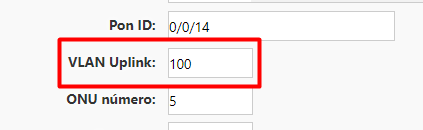
Após selecionar o perfil de liberação, prossiga para configurar a VLAN Uplink, que varia de acordo com cada OLT.
No exemplo ao lado, utilizamos a VLAN 100 para Jaguaquara.
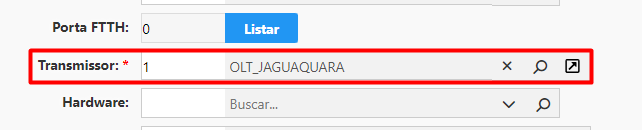
Se houver dúvidas sobre qual cidade está sendo provisionada, você pode conferir o campo “Transmissor” para identificar a OLT à qual o aparelho está vinculado.
Com base nessas informações, escolha as VLANs corretas conforme a tabela abaixo.
🌎 Configurações de VLAN por Localidade: #
VLAN 100
(Jaguaquara, Itiruçu, Maracás, Ubaíra)
VLAN 200
(Lajedo do Tabocal)
VLAN 533
(Peixe)
VLAN 534
(Mairi)
VLAN 2111
(Lajes)
VLAN 3521
(Jiquiriçá)
VLAN 3523
(Mutuípe)
VLAN 3525
(Cravolândia)
Provisionamento #
Após verificar que todos os parâmetros estão corretos, prossiga com a provisionamento do aparelho no IXC
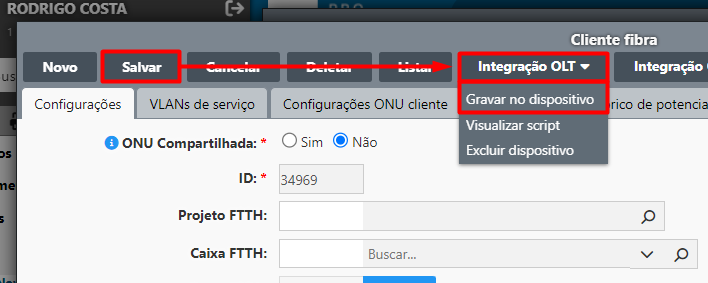
No topo da página, clique em “Salvar”. Em seguida, vá até “Integração OLT” e selecione “Gravar no Dispositivo”. Isso concluirá a provisionamento do aparelho.
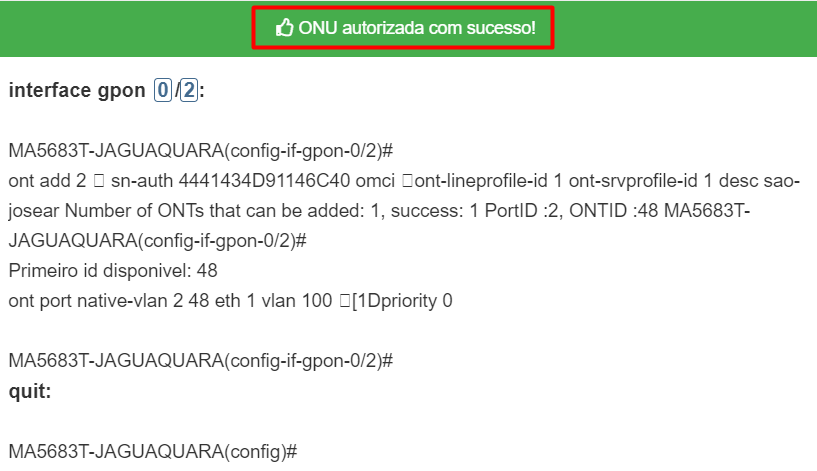
Se a provisionamento foi bem-sucedida, você verá uma tela semelhante à imagem abaixo, destacada em verde, com a mensagem “ONU autorizada com sucesso” e detalhes sobre os parâmetros utilizados.
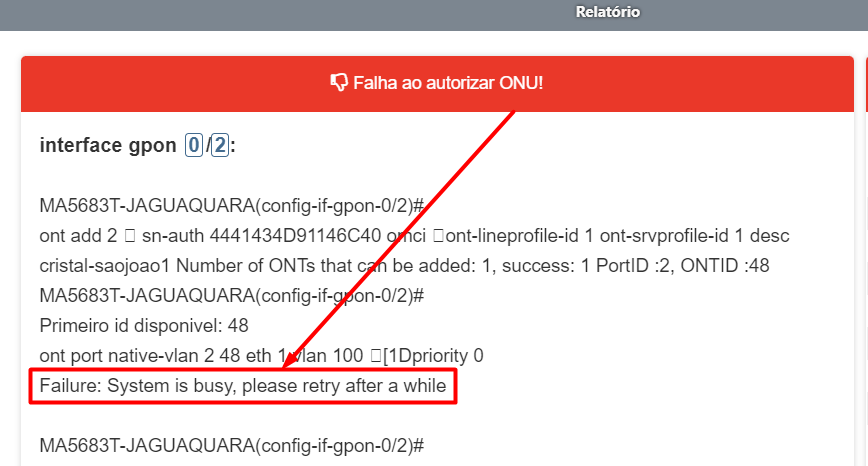
Se surgir uma tela vermelha, será necessário identificar o erro e corrigi-lo. No exemplo abaixo, a mensagem “Failure: System is busy, please retry after a while” significa “Falha: Sistema ocupado, por favor, tente novamente mais tarde”. Para resolver, basta retornar à página de anterior, salvar novamente e repetir o processo de gravação.
Outros erros comuns incluem:
- “ONU Not Found” — ONU não encontrada.
- Verifique se o equipamento está conectado corretamente à rede e se o número de série está correto. Refaça a provisionamento.
- “Invalid VLAN ID” — VLAN ID inválido.
- Confirme a VLAN correta para a cidade em questão. Corrija o valor e tente novamente.
- “Authentication Failure” — Falha de autenticação.
- Verifique se o perfil de provisionamento e as credenciais estão corretos. Reinsira os dados e repita o processo.
Se o problema persistir: Desprovisione o aparelho no IXC, depois delete-o. Em seguida, volte à aba de “Provedor”, selecione “Autorizar ONU”, faça a busca novamente e repita todo o processo de provisionação.
Conexão e Acesso Remoto #
Log Radius #
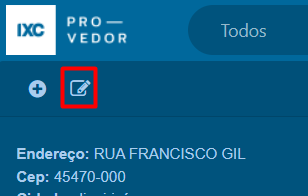
- Clique em “Editar” no cadastro do cliente.
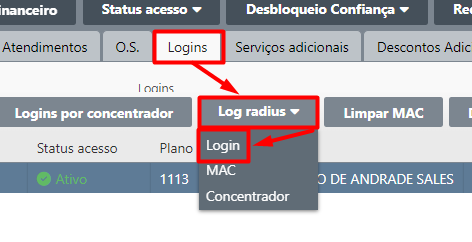
- Vá até a aba “Logins” no menu superior.
- Selecione a opção “Log Radius” e clique em “Login”.
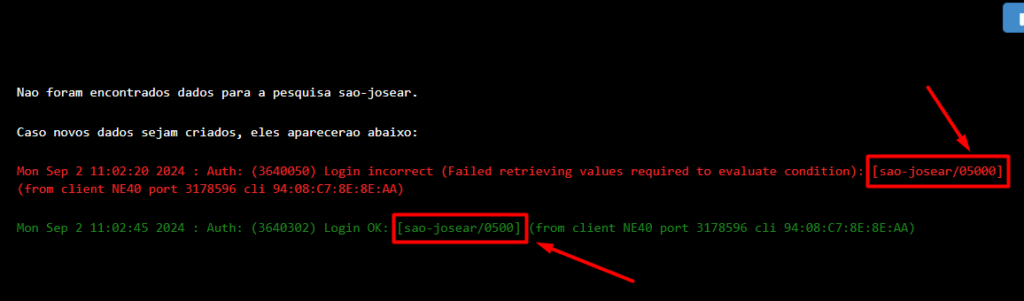
O IXC exibe linhas vermelhas para indicar erros e linhas verdes para confirmar que a conexão foi estabelecida corretamente. Veja como interpretar e resolver esses erros:
Erros de Autenticação:
- Linha Vermelha: Se você ver uma linha vermelha, isso geralmente indica um problema. Por exemplo, se a senha do PPPoE estiver incorreta, a linha vermelha aparecerá no log, como na captura de tela abaixo. Corrija a senha para o valor correto e salve as alterações.
Confirmação de Correção:
- Linha Verde: Após corrigir o erro, uma linha verde aparecerá no log, indicando que a conexão com o PPPoE foi estabelecida corretamente e que o problema foi resolvido.
Nenhum Retorno no Log Radius:
- Se não estiver aparecendo nada no Log Radius, pode haver um erro de configuração no PPPoE ou na senha no roteador do cliente. Após a liberação, em menos de 1 minuto, o log deve mostrar algum retorno do aparelho, seja de erro ou sucesso. Se nada aparecer no log em 2 a 3 minutos, peça ao técnico para reconfigurar os dados no aparelho do cliente. (acontece frequentemente com ONTs da marca Huawei)
Passos para Correção:
- Senha do PPPoE: Se a senha estiver incorreta no log, peça ao técnico para verificar no roteador.
- Limpe o MAC: Se necessário, limpe o MAC novamente para resolver problemas persistentes.
- Verifique a VLAN: Certifique-se com o técnico de que a VLAN configurada no aparelho corresponde à VLAN provisionada.
- Cheque o Log Radius: Após a liberação, o log deve mostrar algum retorno. Se não aparecer nada, peça ao técnico para reconfigurar os dados no aparelho.
Acesso Remoto #
Após a conexão estar estabelecida, retorne à tela de login e clique em “Editar” para verificar o acesso remoto do aparelho.
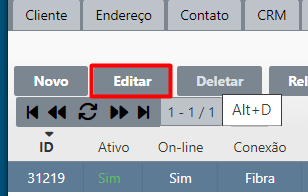
- Selecione a opção “IP/MAC” no menu superior.
- Copie o endereço IP do cliente.
- Abra uma nova página no navegador e cole o endereço IP para verificar se o acesso remoto está funcionando corretamente.
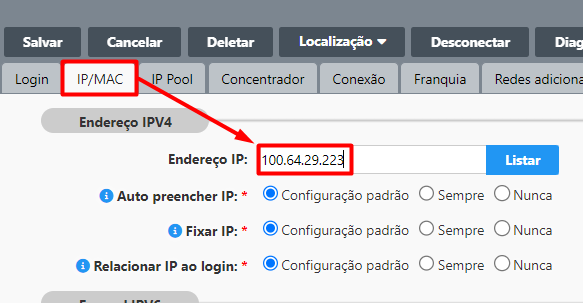
Se o acesso remoto estiver funcionando corretamente:
- Informe no grupo que a liberação foi realizada com sucesso e que o aparelho está com o acesso remoto OK.
- O técnico poderá então realizar os testes necessários e finalizar o atendimento.
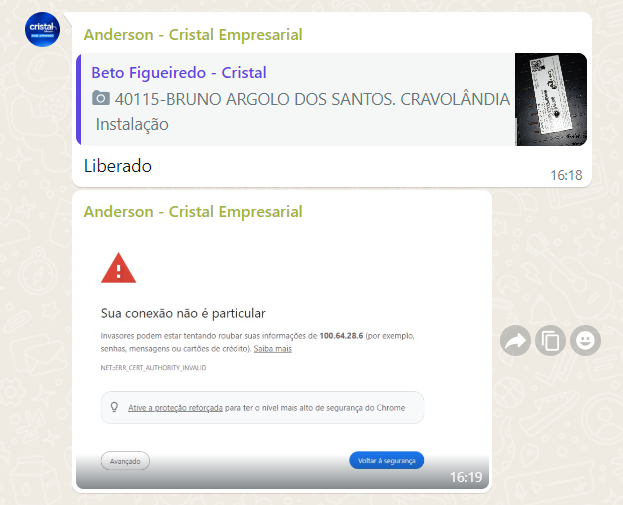
Se o roteador NÃO estiver com acesso remoto:
Esta etapa é extremamente importante e obrigatória para completar o processo corretamente.
O técnico deve reconfigurar o aparelho para garantir o acesso remoto.
Agora você sabe como verificar e corrigir erros no Log Radius do IXC, verificar o acesso remoto e garantir que a liberação do aparelho seja realizada corretamente. Se surgirem dúvidas adicionais ou você precisar de suporte, não hesite em entrar em contato com a equipe técnica.