
| Conectar ao Computador #
Conecte a ONU à tomada e, com o cabo de rede, ligue-a diretamente ao seu computador pela porta LAN, conforme o esquema abaixo:
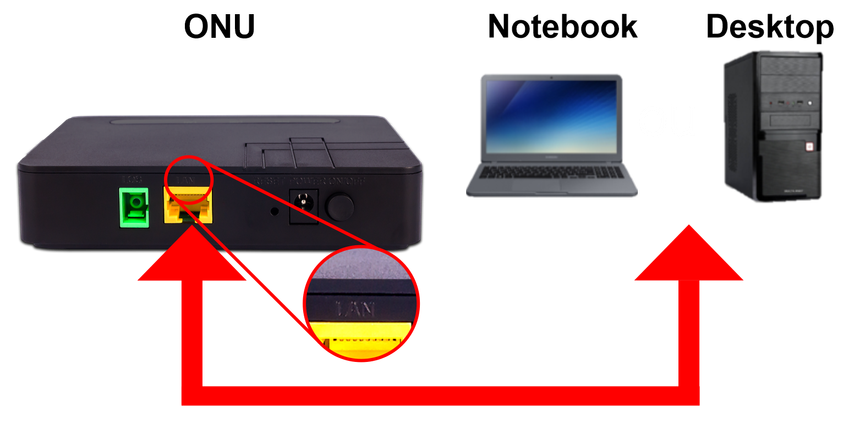
Após fazer a conexão, prossiga com o guia abaixo:
| Fixação do IP #
Já disponibilizamos em nosso site um tutorial detalhado sobre como configurar a fixação de IP no Windows. Você pode acessá-lo através do link abaixo:
Após concluir a configuração de fixação de IP, prossiga com a pré-configuração da ONU Cianet.
| Acesso a ONU #
Abra seu navegador e acesse o endereço 192.168.10.1 para entrar nas configurações internas da ONU.
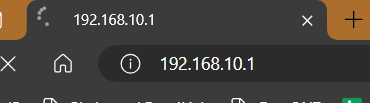
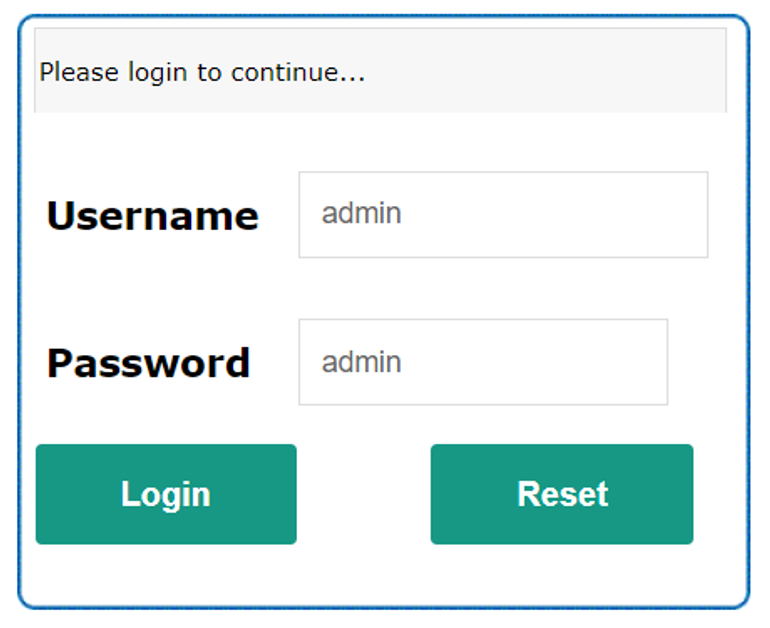
Após acessar o IP da ONU, na tela de login, preencha com as credenciais abaixo:
[login padrão de fábrica]
Login: admin
Senha: admin
Menu | Network #
Todas as configurações do Menu Superior NETWORK necessários para a conexão funcionar corretamente!
| Wan #
(Configuração do perfil de conexão PPPoE)
No menu superior “Network” e, em seguida, clique em “WAN Connection” no menu lateral.
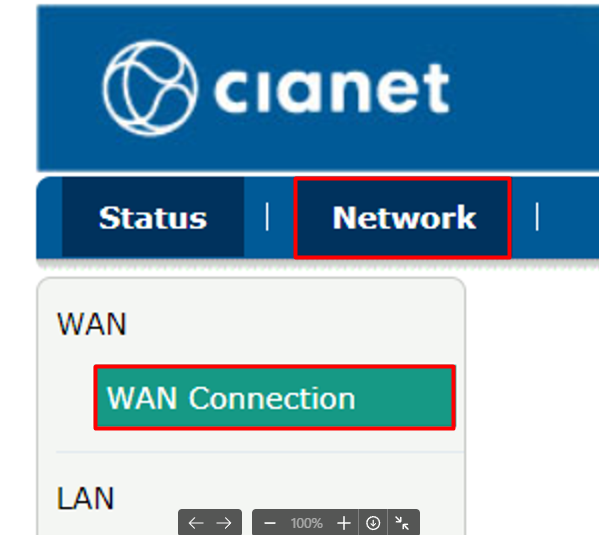
Antes de configurar o perfil de conexão para um cliente, SEMPRE verifique se já existe um perfil criado. Caso exista, selecione-o e clique em “DELETE” no final da página para evitar conflitos de conexão e garantir uma configuração limpa. Alternativamente, você pode realizar o Reset de Fábrica do aparelho antes de iniciar a configuração.
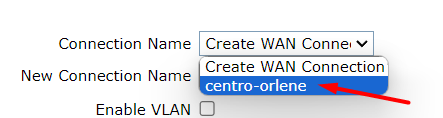

New Connection Name: PPPoE do Cliente

Enable VLAN: ✅

VLAN ID: 100

(Verifique sua localidade abaixo para escolher a VLAN correta)
Service List: INTERNET

Username: PPPoE do Cliente

Password: Senha do PPPoE

IP Version: IPv4

PPP TransType: PPPoE

Enable NAT: ✅

E clique em Submit no fim da página para salvar a configuração:
🌎 Configurações de VLAN por Localidade: #
VLAN 100
(Jaguaquara, Itiruçu, Maracás, Ubaíra)
VLAN 200
(Lajedo do Tabocal)
VLAN 533
(Peixe)
VLAN 534
(Mairi)
VLAN 2111
(Lajes)
VLAN 3521
(Jiquiriçá)
VLAN 3523
(Mutuípe)
VLAN 3525
(Cravolândia)
| Lan #
(Liberação DHCP e configurações de DNS)
No menu superior “Network”, acesse “LAN” e, em seguida, clique em “DHCP Server” no menu lateral.
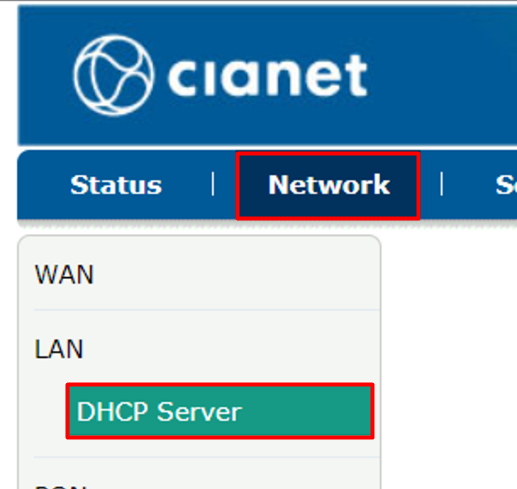
E siga as instruções abaixo:
Enable DHCP Server: ✅

DNS Server1 IP Address: 177.190.217.21

DNS Server2 IP Address: 177.190.217.22

DNS Server3 IP Address: 8.8.8.8

E clique em Submit no fim da página para salvar a configuração:
Menu | Security #
Todas as configurações do Menu Superior SECURITY necessários para a conexão funcionar corretamente!
| Firewall #
(Proteção de rede para evitar ataques no aparelho)
No menu superior, vá até: Securitiy >> Firewall.
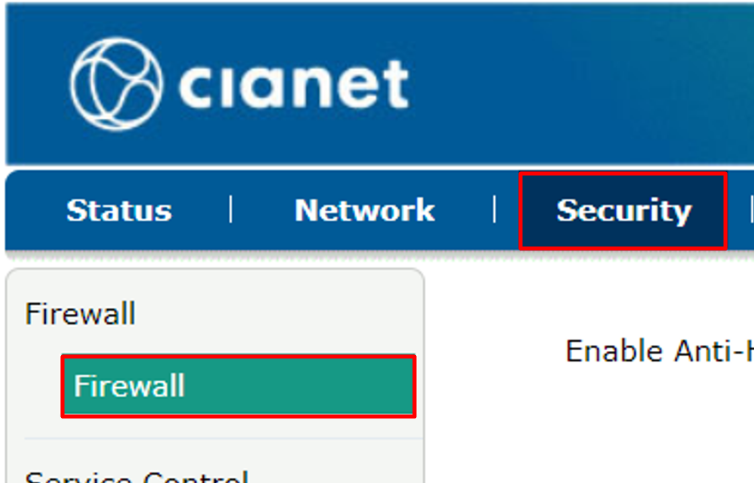
E siga as instruções abaixo:
Enable Anti-Hacking Protection: ✅

Firewall Level: Low
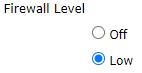
E clique em Submit no fim da página para salvar a configuração:
| Service Control #
(Acesso remoto da ONU configurada)
No menu superior, vá até: Securitiy >> Service Control.
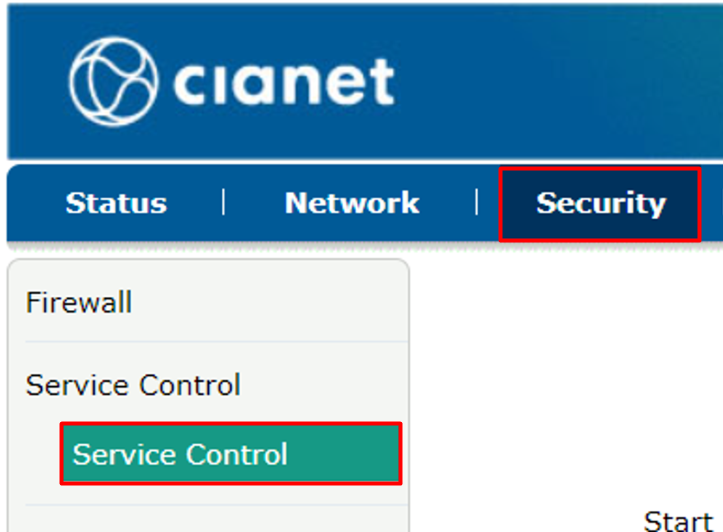
E siga as instruções abaixo:
Enable: ✅

IP Version: IPv4

Ingress: WAN

Start Source IP Address: Em Branco

End Source IP Address: Em Branco

Mode: Permit

Service List:
✅ HTTP | ✅ TELNET
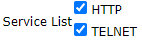
E clique em ADD no fim da página para salvar a configuração:

Após realizar a configuração, o painel deve aparecer conforme mostrado na imagem abaixo. Se um painel similar já existir, não é necessário duplicá-lo.

| Port Forwarding #
(Direcionamento da porta 8080 para autorizar o acesso remoto do roteador)
No menu superior, vá até: Application >> Port Forwarding.
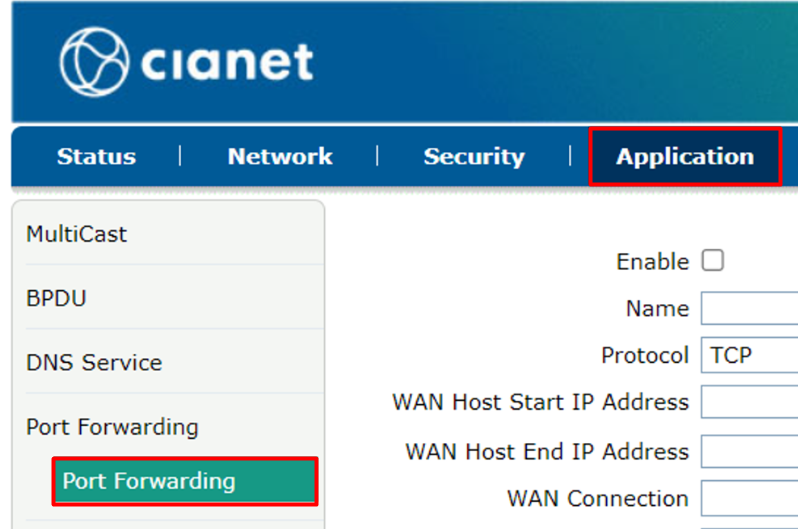
E siga as instruções abaixo:
Enable: ✅

Name: Usuário PPPoE

Protocol: TCP AND UDP

WAN Host Start IP Address: Em branco

WAN Host End IP Address: Em branco

WAN Connection: Selecione o perfil

WAN Start Port: 8080

WAN End Port: 8080

LAN Host IP Adderess: 192.168.10.2

LAN Host Start Port: 80

LAN Host End Port: 80

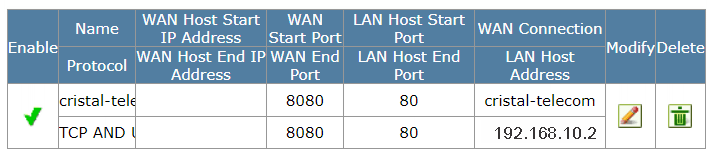
E clique em ADD no fim da página para salvar a configuração:

Após realizar a configuração, o painel deve aparecer conforme mostrado na imagem abaixo. Se um painel similar já existir, não é necessário duplicá-lo.
Configuração | Stavix #
(Passo a passo para completar a configuração no roteador Stavix | Stavix by Unee)
No menu superior, vá até: TCP/IP >> WAN Setting.
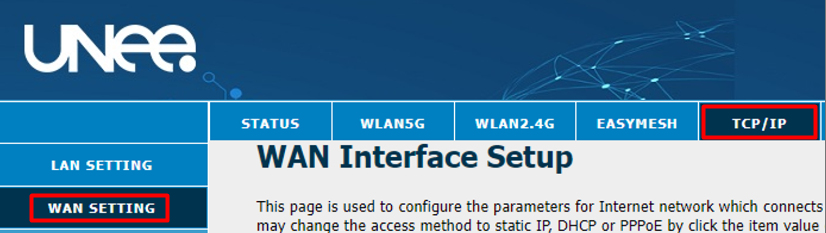
E siga as instruções abaixo:
WAN Access Type: Static IP

IP Address: 192.168.10.2

Subnet Mask: 255.255.255.0

Default Gateway: 192.168.10.1

DNS1: 177.190.217.21

DNS2: 177.190.217.22

DNS3: 8.8.8.8

Enable Web Server Acess on WAN: ✅
Web Accessed Port: 80

Clique em Save & Apply para salvar as configurações, as demais configurações não precisam ser alteradas.

Configuração | Maxprint #
(Passo a passo para completar a configuração no roteador Maxprint)
No menu lateral, vá até: Configurações da Internet.
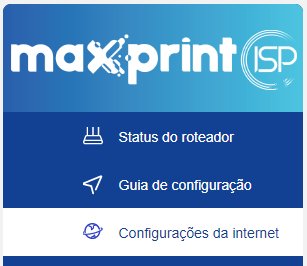
E siga as instruções abaixo:
Método de Rede:
IP Estático

IP: 192.168.10.2

Máscara: 255.255.255.0

Gateway: 192.168.10.1

DNS1: 177.190.217.21

Clique em “Configuração Avançada” próximo ao botão Reiniciar, e continue com a configuração.
DNS2: 177.190.217.22

Clique em Reiniciar no fim da página para salvar a configuração.

O Tutorial chegou ao fim. Espero que você tenha conseguido configurar a ONU conforme as instruções.